Tech Hub
Statik Rota Nasıl Ayarlanır
İçindekiler
Routerda Statik Rota Ekleme (Örnek: Netgear PR460X)
Routerda Statik Rota Ekleme (Örnek: Fritzbox 7590)
Kontrol Sisteminde Varsayılan Ağ Geçidini Ayarlama
Windows PC'de Yerel Rota Belirleme
Kullanım Amacı
Bir sistemi kurarken veya sorun giderirken, bilgisayarın dahili yönlendirme tablosuna statik rota eklenmesinin gerekli olduğu bazı durumlar vardır:
- Ağ routerına henüz statik rota eklenmemişse. Belki de sistemin günlük kullanımı (sadece anahtarlama) için gerekmediğinden ya da router statik rota eklemeyi desteklemediğinden dolayı.
- Bilgisayarın varsayılan ağ geçidinin switch IP'sine değiştirilmesi, Bilgisayara Remote Desktop Destek için İnternet bağlantısı kurma yeteneğini etkiler.
- Installer, Just Add Power sistemi kablolu olarak bağlarken WiFi bağlantısı üzerinden İnternet'e erişmelidir, eğer Just Add Power switch müşteri ağının geri kalanına bağlı değilse.
Statik bir rotayı bilgisayara eklemek test ve sorun giderme için mükemmel bir araç olabilir, ancak bu statik rota sadece uygulandığı bilgisayara bağlı olduğu için sistemin gerçek çalışmasını iyileştirmez.
Özet
JADConfig veya AMP üzerinden bir JustAddPower sistemi yapılandırıldıktan sonra, kontrol sistemlerinin çalışması ve bireysel cihazların web arayüzlerine erişim sağlanması için sisteme statik bir rota girilmelidir.
JustAddPower’a veri ağı erişimini sağlamak için üç yaygın yöntem vardır:
- Routerda statik rota ayarlayarak veri ağındaki TÜM cihazların tek bir ayarla Just Add Power ile iletişim kurabilmesini sağlamak.
- Kontrol sistem işlemcisinde varsayılan ağ geçidini ayarlayarak kontrol sisteminin Just Add Power ile iletişim kurmasını sağlamak. Diğer ağ cihazları Just Add Power’a erişemez.
- Bir PC’de yerel rota ayarlayarak bu PC’nin geçici olarak Just Add Power ile iletişim kurabilmesini sağlamak. Bu ayar, PC kapatıldığında veya yeniden başlatıldığında kaldırılır.
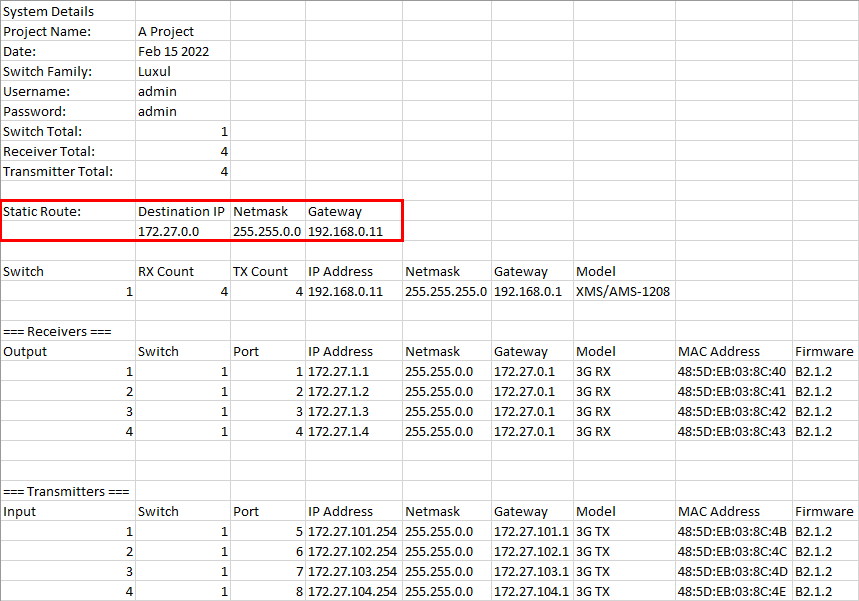
Just Add Power, statik rotayı uygulamak için gereken bilgileri rapor dosyasında sağlar. Ancak router yapılandırması veya kontrol işlemcisi ayarları üzerinde kontrolümüz olmadığından bunu otomatik olarak yapamayız; statik rota yükleyici tarafından manuel olarak eklenmelidir.
Just Add Power sistemini kontrol etmek için bu üç yöntemden biri kullanılmalıdır. Birden fazla ayar yapmaya gerek yoktur.
Routerda statik rota ekleme (Örneğin Netgear PR460X)
Bu seçenek çoğu sistem için en uygunudur. Ağdaki her cihazın Just Add Power’a tek bir router ayarıyla erişmesini sağlar.
1. AMP veya JADConfig tarafından oluşturulan sistem rapor dosyasını bulun. Belgenin üst kısmında statik rota bilgileri yer almaktadır.
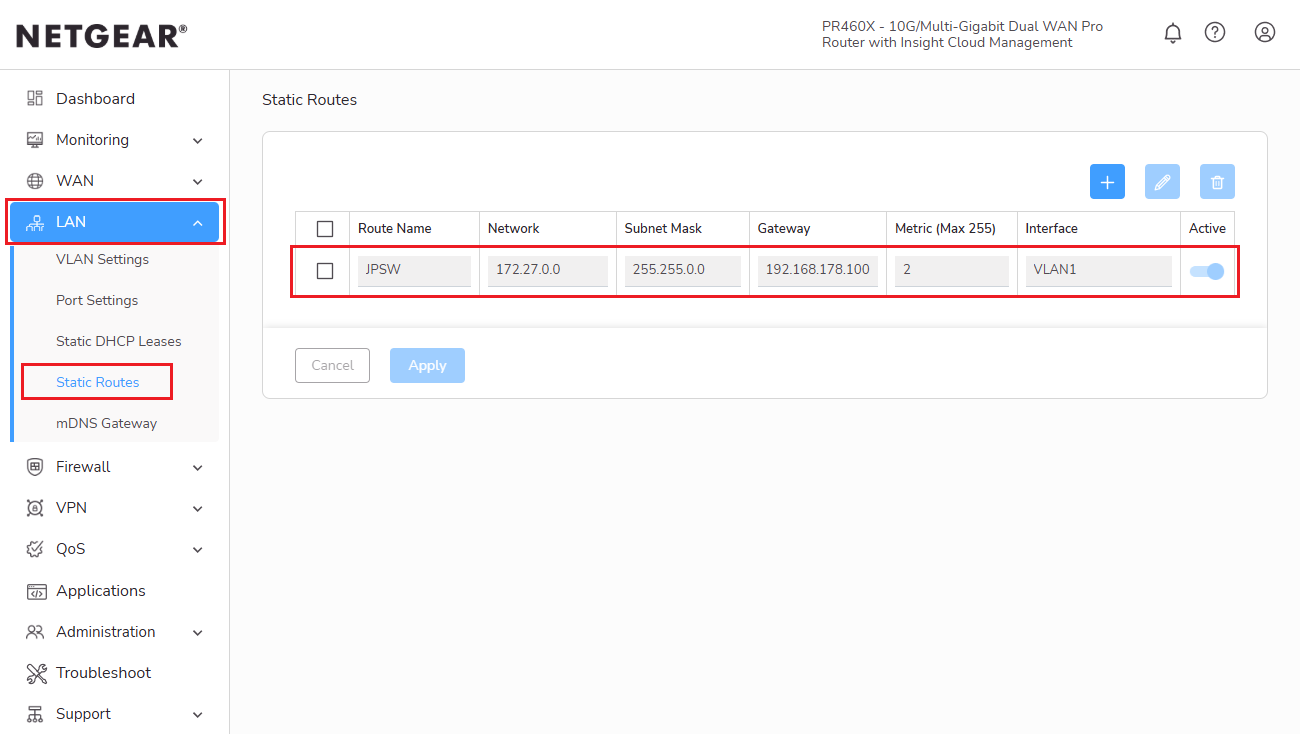
3. Sol taraftan “LAN” sekmesini ve ardından “Statik Rotalar” alt bölümünü seçin.
4. Yeni bir statik rota eklemek için mavi artı butonunu kullanın ve rota bilgilerini girin:
- "Rota Adı", rotanın amacını açıklayan isimdir.
- Rapor dosyasındaki “Ağ” değeri hedef IP olarak girilir.
- Rapor dosyasındaki netmask değeri girilir.
- Rapor dosyasındaki gateway girilir. Bu, Just Add Power switch’in IP adresidir.
- Bilinmiyorsa Metric boş bırakılır veya 2 yazılır.
- VLAN değeri 1 olarak bırakılır.
- Rotayı aktifleştirmek için "Uygula" butonuna tıklayın.
Routerda statik rota ekleme (Örneğin Fritzbox 7590)
Yukarıdaki talimatları 2. adıma kadar izleyin
3. Sol taraftaki Ağ Evi sekmesini seçin, sonra Ağ alt bölümüne gidin ve ardından ağ ayarlarını açın.
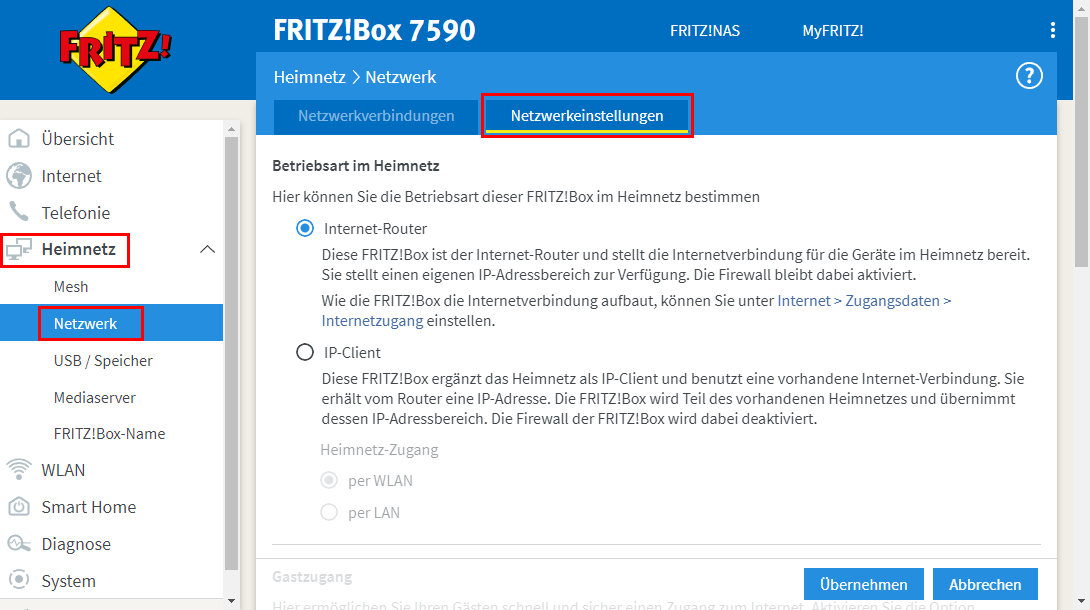
4. Sayfanın altına inin ve ek ayarlar'a tıklayın.
5. Tekrar sayfanın en altına inin ve Statik Yönlendirme Tablosu altındaki IPv4 Rotaları açın.
6. Artık yeni bir IPv4 rota ekleyebilirsiniz.
7. Statik IPv4 rota bölümüne koyabilirsiniz:
- Rapor dosyasından aldığınız hedef IP değerini IPv4 ağı olarak girin.
- Rapor dosyasından aldığınız netmask değerini alt ağ maskesi olarak girin.
- Rapor dosyasından aldığınız gateway girin. Bu, Just Add Power switch’in IP adresidir.
- Rotayı tik ile aktifleştirin.
- Rotayı eklemek için Tamam'a tıklayın.
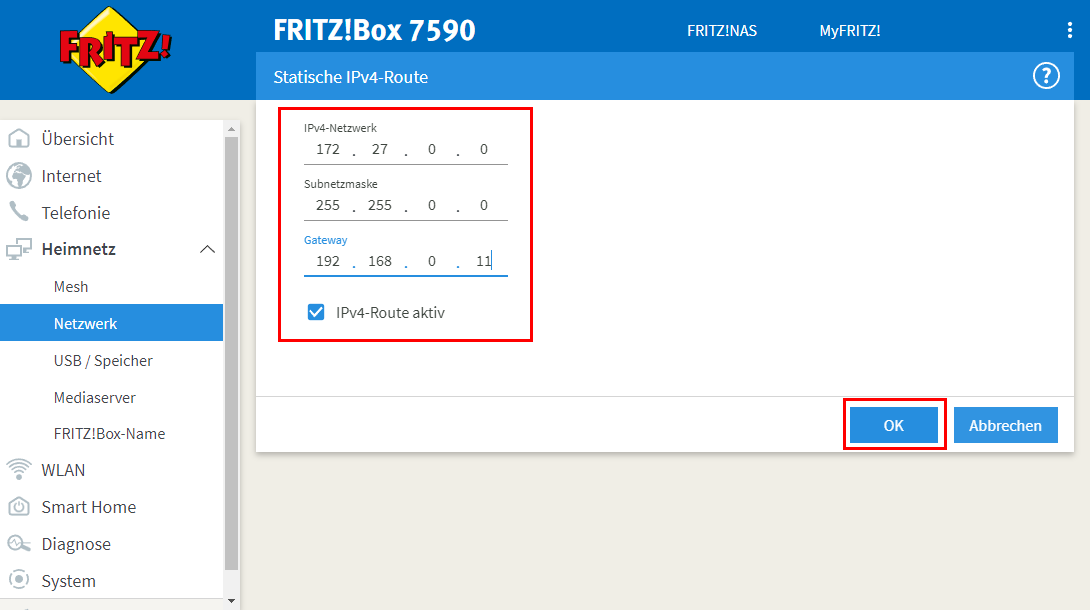
8. Rotayı Uygula ile aktifleştirin.
Kontrol sisteminde varsayılan ağ geçidini ayarlama
Routerın statik yönlendirme desteklemediği sistemler için bu seçenek en uygunudur. Eğer güvenliği sağlanmamış cihazların Just Add Power’a erişmesinden endişe duyuyorsanız, bu seçenek en iyisidir.
1. Sistem için rapor dosyasını bulun. Belgenin üst kısmında statik rota bilgileri yer alır. Bu yöntem için gerekli tek değer gateway, yani Just Add Power switch’in IP adresidir.
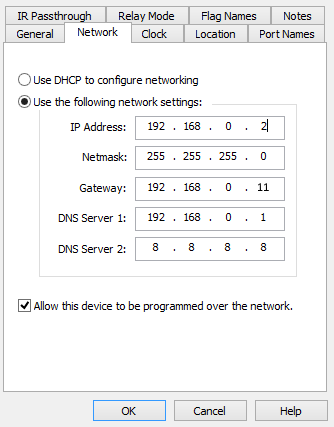
2. Kontrol sisteminin ağ ayarlarını açın. Bu örnekte RTI kullanılmıştır, ancak tüm kontrol sistemlerinde bu seçenek mevcuttur.
3. Kontrol sistemi işlemcisini statik IP ayarlarına ayarlayın:
- IP adresi, ağda mevcut olan ve DHCP aralığında olmayan bir IP adresi olmalıdır.
- Alt ağ maskesi, tüm ağın alt ağ maskesi ile aynı olmalıdır.
- Varsayılan ağ geçidi, Just Add Power switchinin IP adresi olmalıdır. Örnekte 192.168.0.11 olarak verilmiştir.
- DNS sunucusu ya yönlendirici IP (192.168.0.1) ya da Google DNS (8.8.8.8) olabilir.
4. Bu ayarlarla kontrol sistemi işlemcisi hem İnternet’e hem de Just Add Power’a erişebilir.
Windows PC’de Yerel route
Bu seçenek, statik route olmadığında Just Add Power sorun giderme için en uygunudur. Tek bir PC üzerinden Just Add Power’a geçici erişim sağlar, ancak kapatma işleminden sonra kaldırılır.
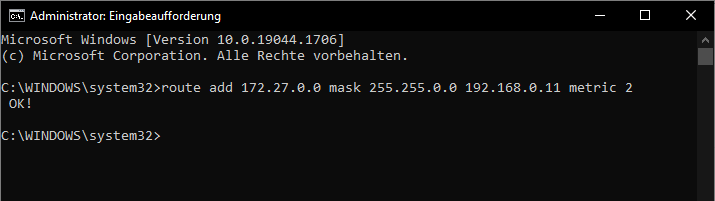
Komut:
Windows “Yönetici olarak çalıştır” komut isteminden çalıştırılır.
route add [hedef ağ] mask [alt ağ maskesi] [switch ip] metric 2
AMP ile standart bir konfigürasyon örneği:
route add 172.27.0.0 mask 255.255.0.0 192.168.0.11 metric 2