

 Tech Hub
VB300 FAQ
Funktioner
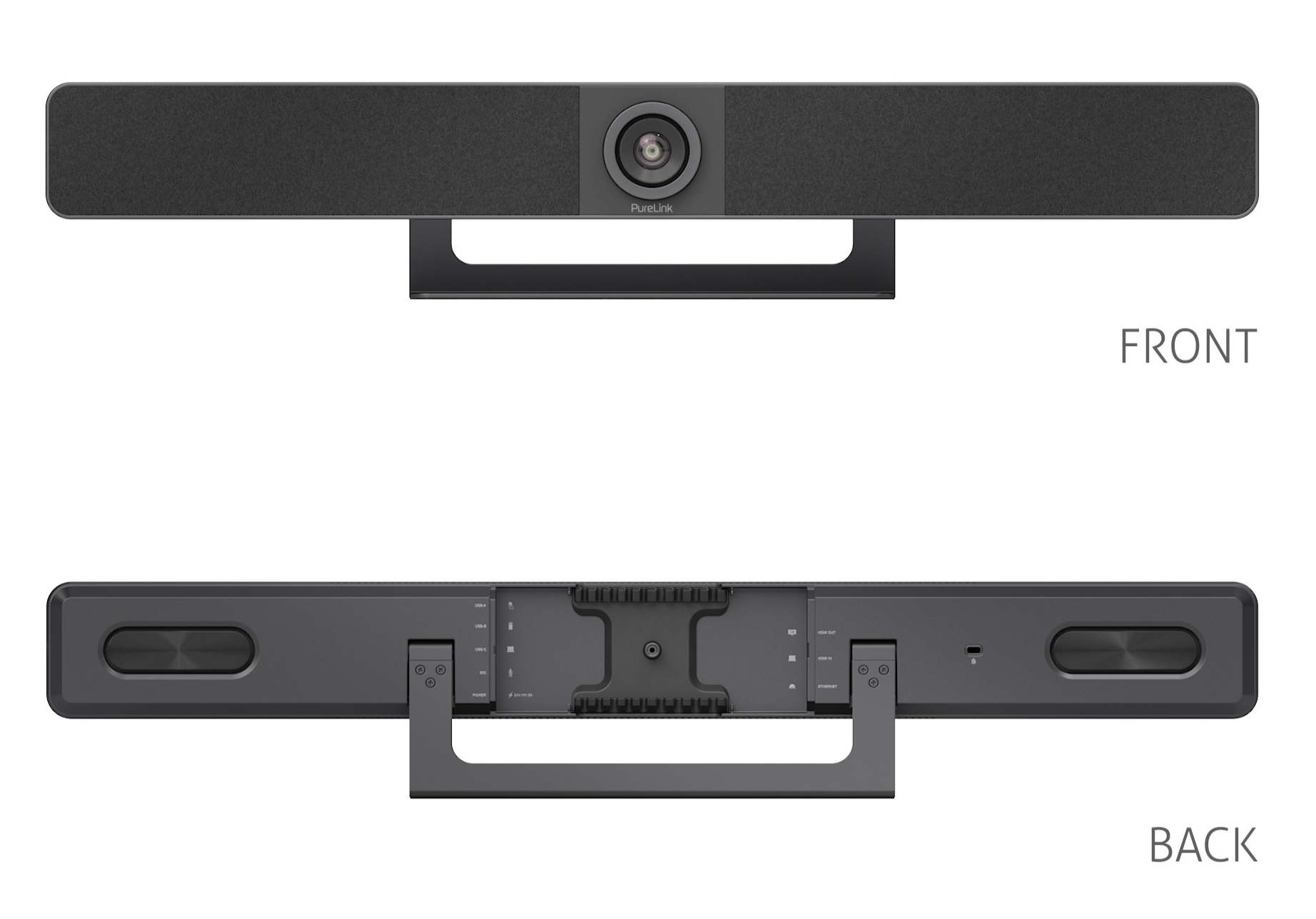
Hvordan ser VB300 ud?
Smag og behag er forskellig, men som prikken over i'et er VB300 sandsynligvis den visuelt mest tiltalende videobar på markedet. Det mørke, rumgrå metalhus med gråt mat tekstildække blander sig perfekt ind i enhver indretning.
Hvilke forbindelser har VB300?
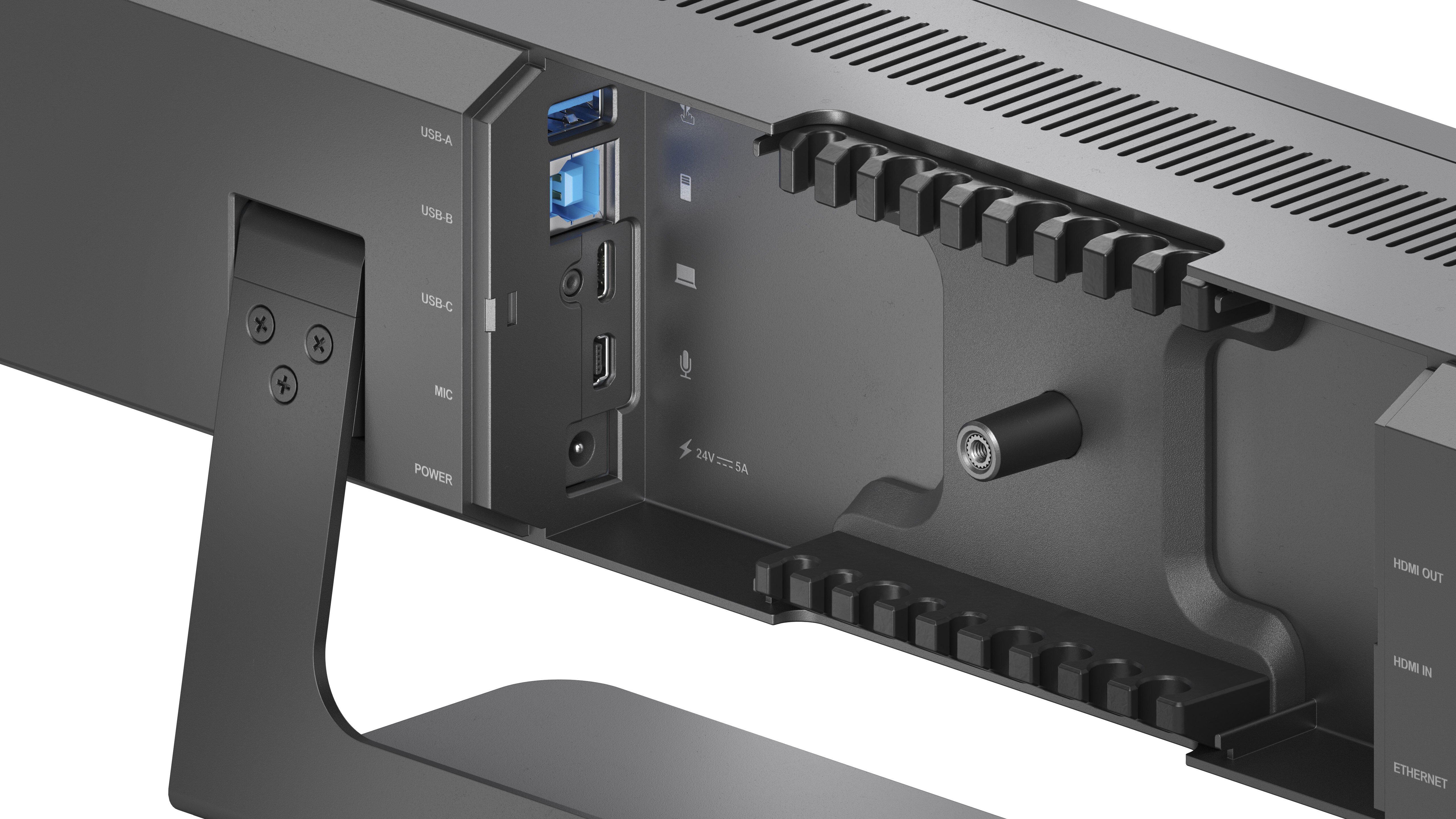
USB-A til tilslutning af touchskærm (ekstraudstyr)
USB-B til kamera- og mikrofonbrug ved tilslutning til konferenceværelses-PC (ikke USB-C)
USB-C som fuldt udstyret Input til kamera- og mikrofonbrug til bærbar computer eller konferenceværelses-PC inkl. 60W opladning og videooverførsel
Micro-USB til extensionsmikrofoner (ekstraudstyr)
Local HDMI Input til ekstra kildeenhed eller konferenceværelses-PC
RJ45 til tilslutning af kameraet til det lokale netværk (ekstraudstyr)
HDMI Output til TV
Har VB300 en mikrofon?
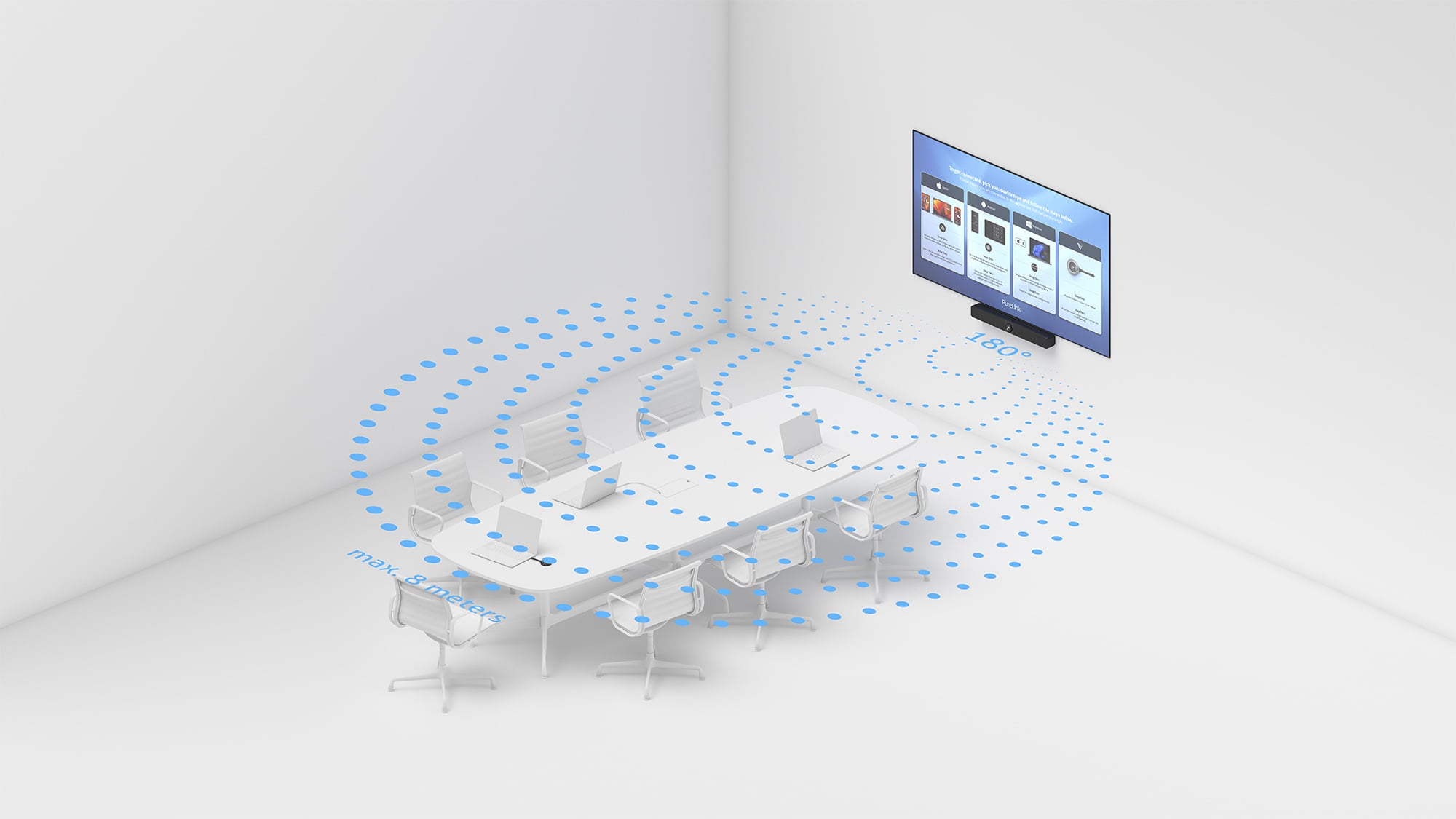
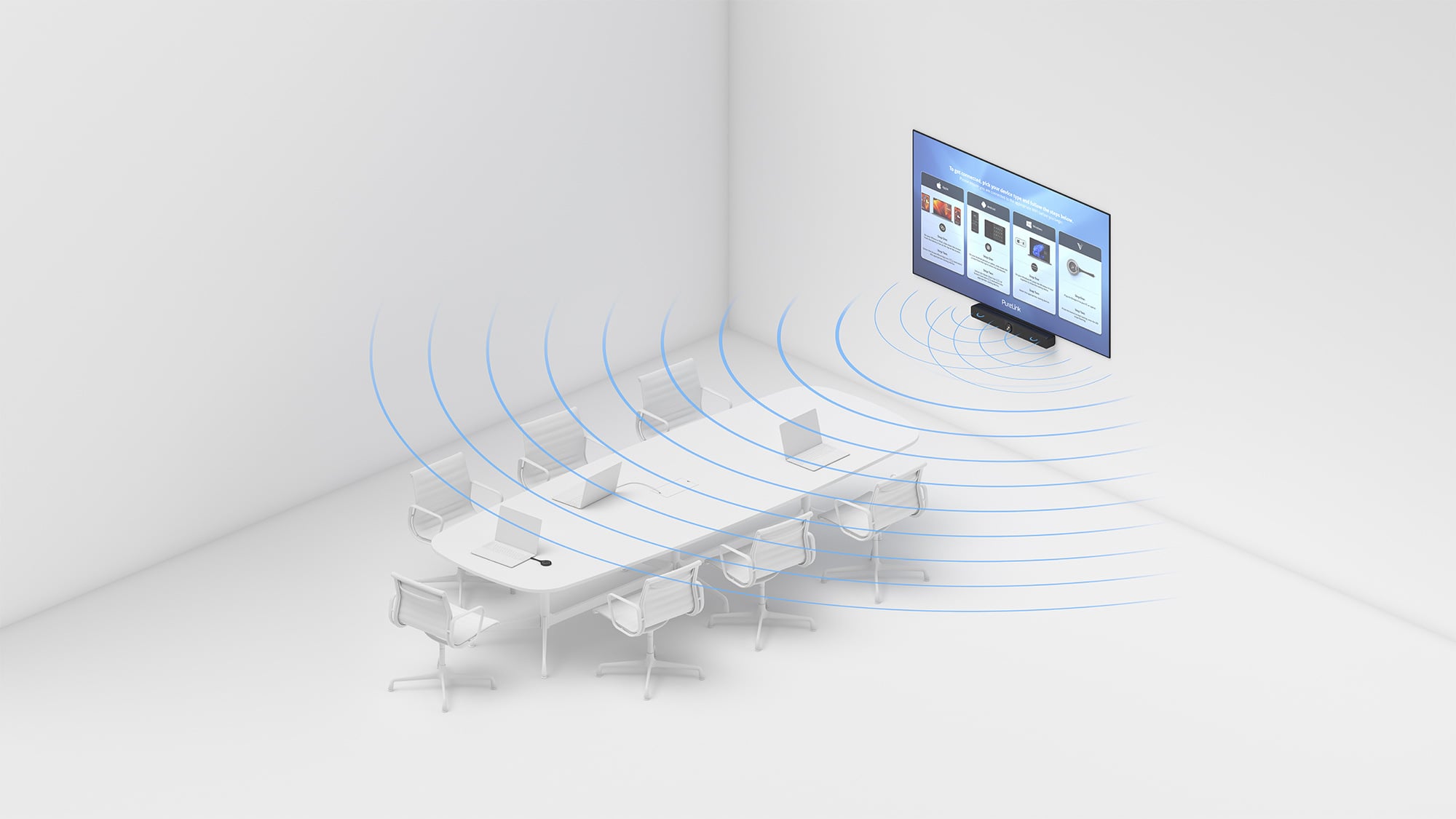
Hver VB300 er udstyret med en mikrofon, som kan bruges alene eller i kombination med en rum-mikrofon.
De mikrofoner, der anvendes i videobaren (4x MEMS digitale mikrofoner), understøtter en rækkevidde på 5 - 8 meter og en vinkel på 180°. De inkluderer AEC (akustisk ekkofjernelse), AGC (automatisk forstærkningskontrol) og ANS (automatisk støjreduktion).
Til større borde og endnu bedre kvalitet anbefaler vi at bruge Vuelogic extensionsmikrofoner.
Har VB300 et kamera?
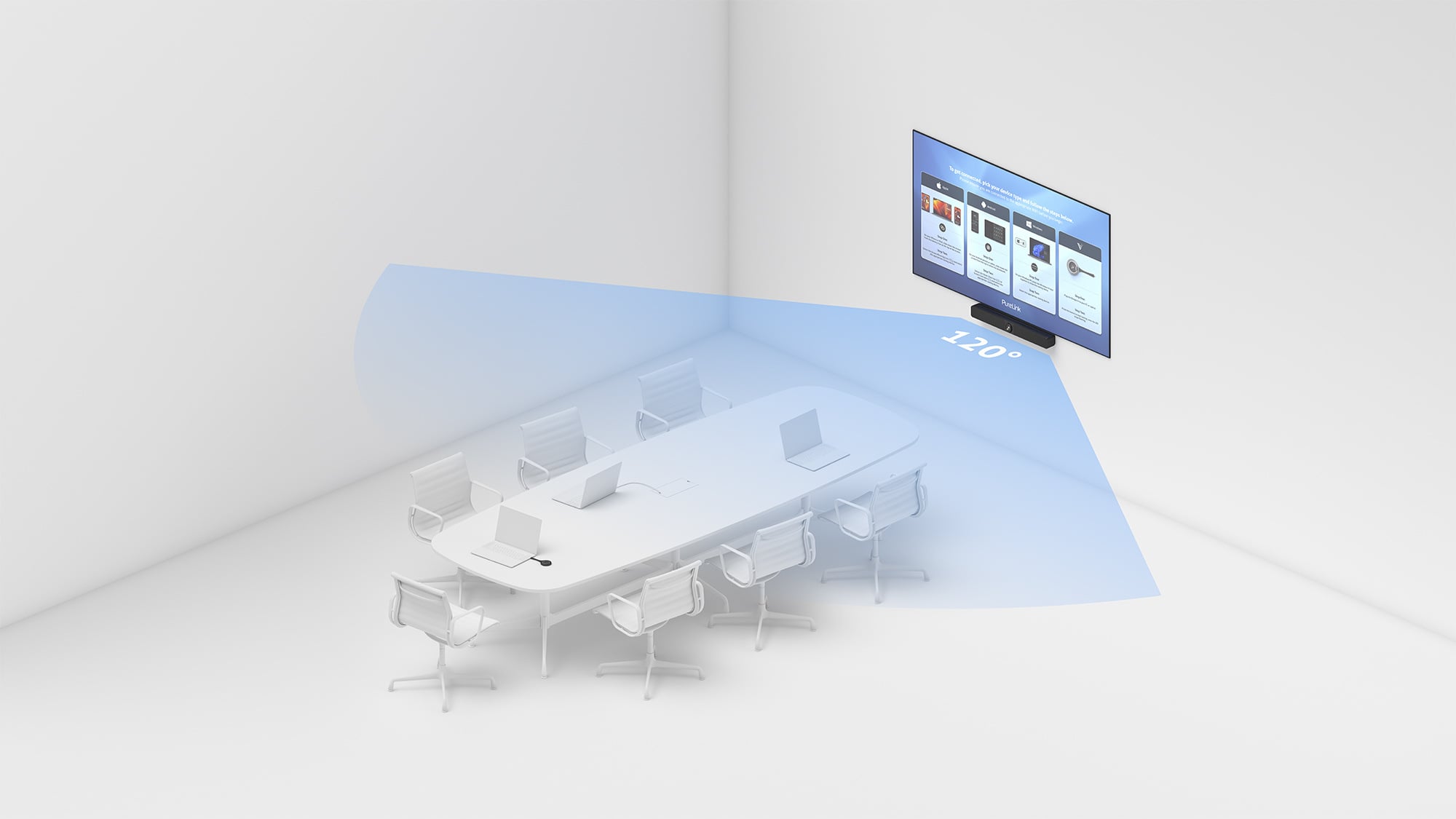
Hver VB300 er udstyret med et intelligent 4K ePTZ kamera med et 120° vidvinkelobjektiv. Dette fanger hele rummet og alle deltagere ved hjælp af algoritmer som autoframing samt speaker- og presentertracking.
Hvordan er videokvaliteten på VB300?
Det 120° vidvinkelobjektiv på det integrerede 4K ePTZ kamera har en 8 megapixel CMOS sensor og sørger for skarp og flydende videokonference.
Hvordan er lydkvaliteten på VB300, og kan jeg også bruge den som soundbar?
VB300 er udstyret med to 5W stereohøjttalere for klar lyd, fremragende udtale og perfekt stemmereproduktion.
Den kan også bruges som en klassisk soundbar, men understøtter ikke ARC via HDMI Output. Lydsignalet føres ind via HDMI Input samt via alle USB-forbindelser.
Hvordan fungerer AI-funktionerne, og hvad er indstillingerne?
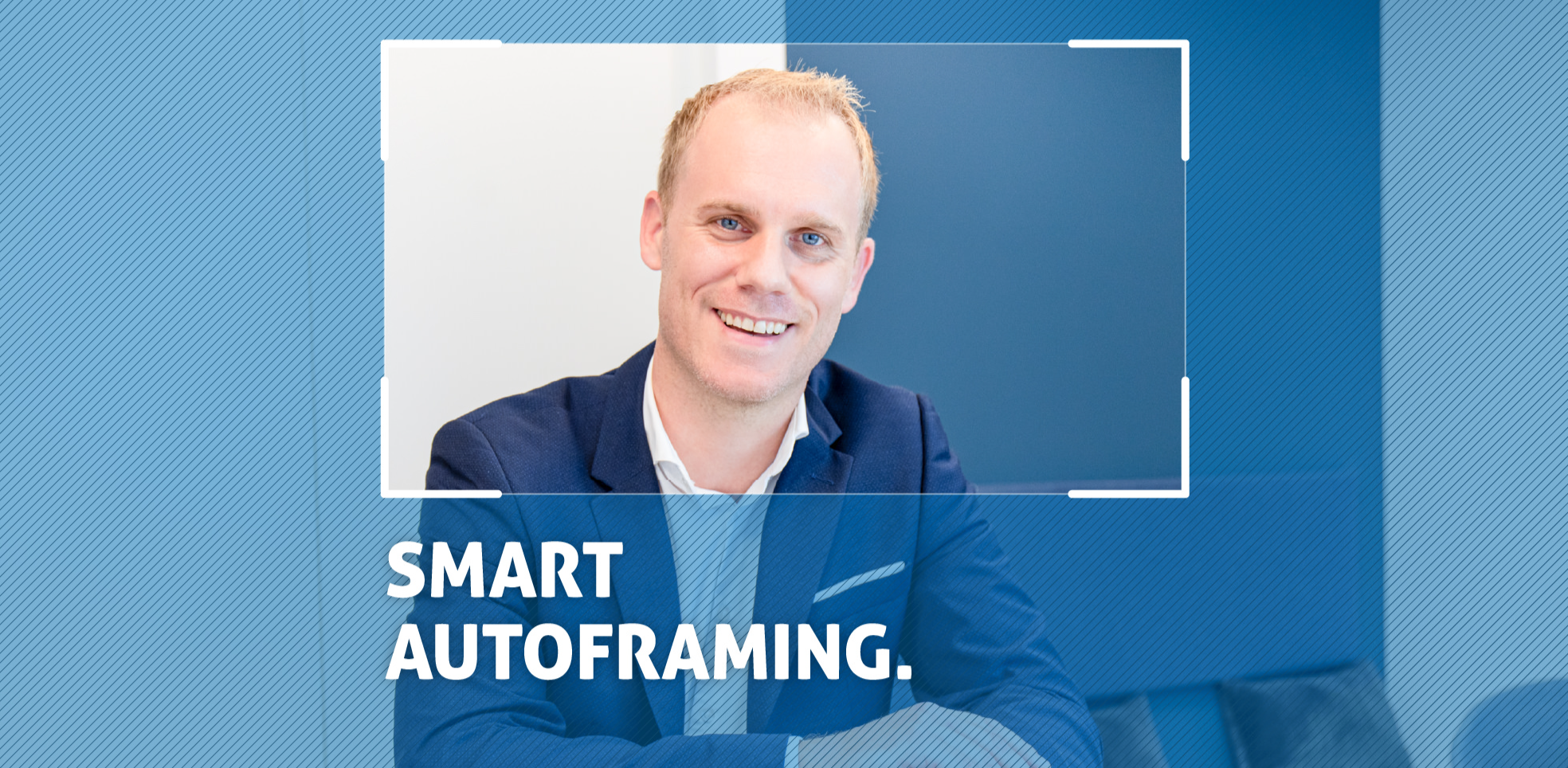
Auto Framing er en AI-funktion til intelligent zoom, panorering og tilt, så alle i rummet er perfekt placeret i billedet.
Speaker Tracking er en AI-funktion, der intelligent fokuserer på den talende. Hvis flere personer taler, skifter systemet automatisk mellem talerne.
Presenter Tracking er en AI-funktion, der intelligent følger oplægsholderen, så vedkommende er i den bedste position på skærmen, selvom de bevæger sig kontinuerligt.
Opsætning
Hvad er leveringsomfanget ved bestilling af VL-VB300?
Leveringsomfang
- 1x VL-VB300 Video Bar
- 1x DC 24V 5A strømforsyning
- 1x Fjernbetjening
- 1x Magnetisk kameradæksel
- 1x Vægmontering
- 4x Udvidelsesskrue til udskiftning af fod med vægmontering
- 4x Monteringsskruer og skruer til vægmontering
- 1x Manual
Valgfrit tilbehør
(ikke inkluderet i leveringsomfang)
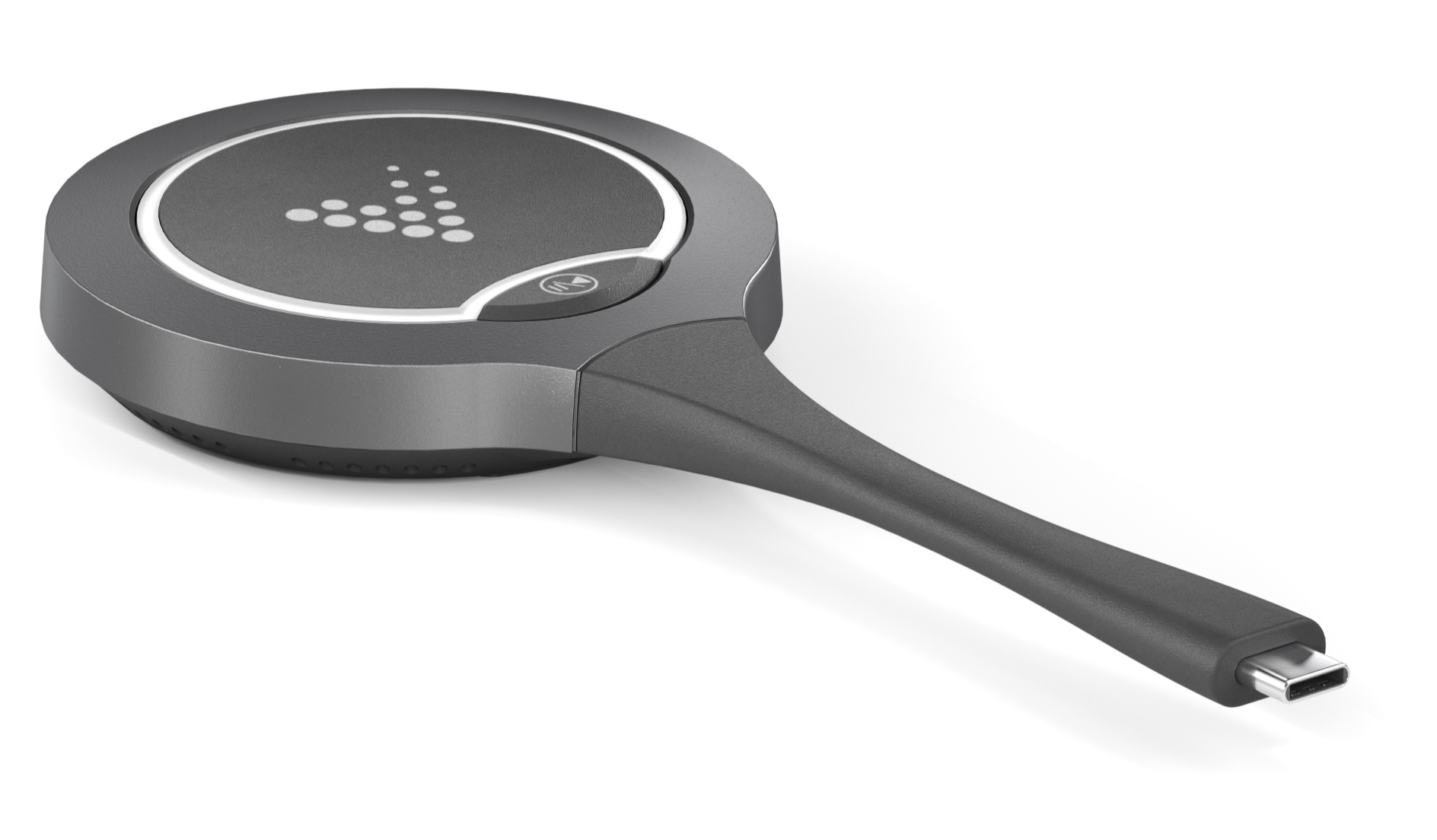
- USB-C Wireless Dongle
- USB-C forbindelseskabel
- Extensionsmikrofon
Hvordan forbindes VB300?
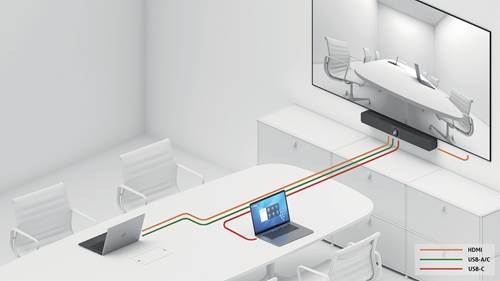
VB300 kan anvendes på forskellige måder.
Forbind først de relevante kabler efter dit foretrukne brug og tilslut derefter kameraet til strømforsyningen.
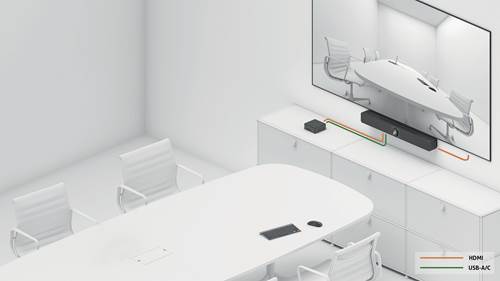
1. Brug af VB300 i kombination med en konferenceværelses-PC til videokonference uden egen hardware.
Deltagerne logger ind til videomøder via konferenceværelses-PC’en. Tastatur og mus stilles til rådighed i rummet. Video, kamera-lyd og mikrofon er klar til brug.
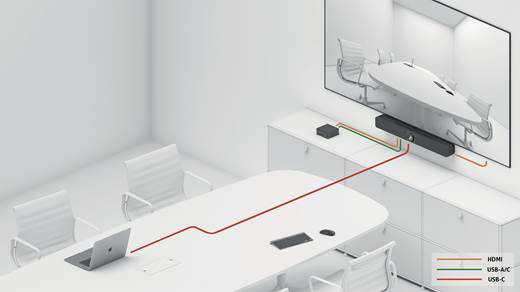
2. Brug af VB300 i kombination med en konferenceværelses-PC med eller uden egen hardware.
Deltagerne logger ind til mødet via konferenceværelses-PC’en. Et tastatur og mus findes i rummet, eller deltageren tilslutter direkte til VB300 via USB-C, og VB300 vælger automatisk det relevante Input. Den bærbare computer oplades under brug. Video, kamera-lyd og mikrofon er klar til brug.
3. Brug af VB300 via USB-C (BYOM) uden en konferenceværelses-PC.
Deltagerne logger ind til mødet via deres USB-C-forbundne bærbare computer. Den bærbare computer oplades under brug. Video, kamera-lyd og mikrofon er klar til brug.
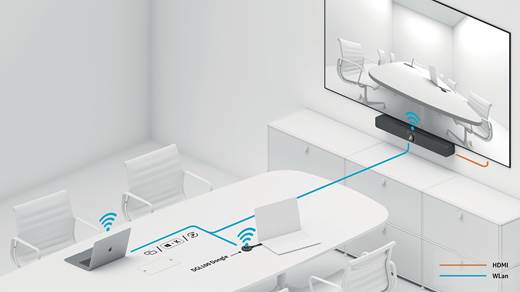
4. Brug af VB300 som en ren præsentations- og samarbejdsløsning uden konferenceværelses-PC.
Deltagerne tilslutter deres enhed til VB300 via Wireless deling.
Med understøttelse af screen mirroring gør enheden det muligt for brugere trådløst at streame multimedieindhold fra deres mobile enheder til enhver HDMI-skærm via Windows, Airplay Mirroring og Miracast. Video, kamera-lyd og mikrofon er ikke klar til brug.
Hvordan monteres VB300?
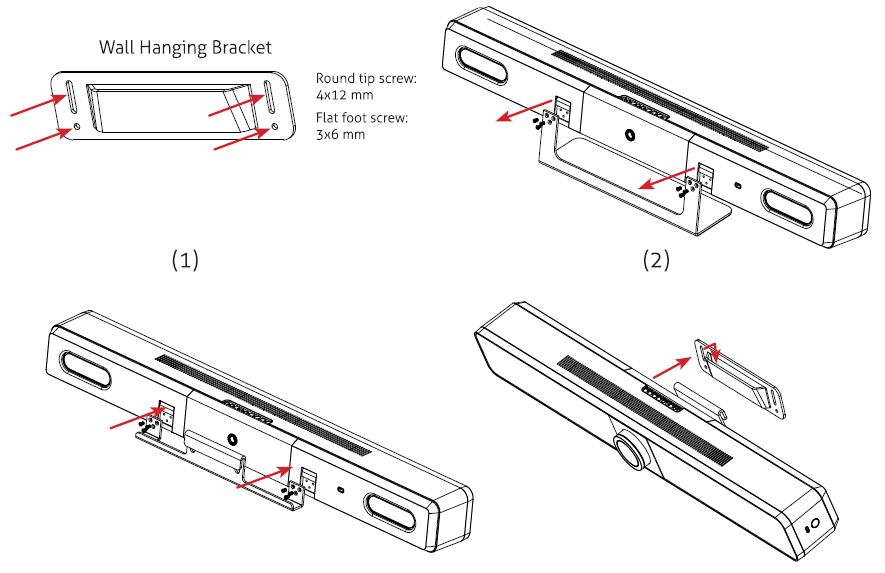
VB300 har et formonteret stativ og kan anvendes enten fritstående eller vægmonteres med en beslag.
Bemærk: Sørg for, at VB300 er frakoblet strømforsyningen inden installation.
Sådan installeres VB300 på væggen:
- Hvis nødvendigt, bor huller i væggen og indsæt de medfølgende rawlplugs. Fastgør derefter vægpladen med de medfølgende monteringsskruer
- Fjern stativet fra VB300
- Fastgør vægadapteren til VB300
- Hæng VB300 med vægadapteren i den forud monterede vægplade på væggen.
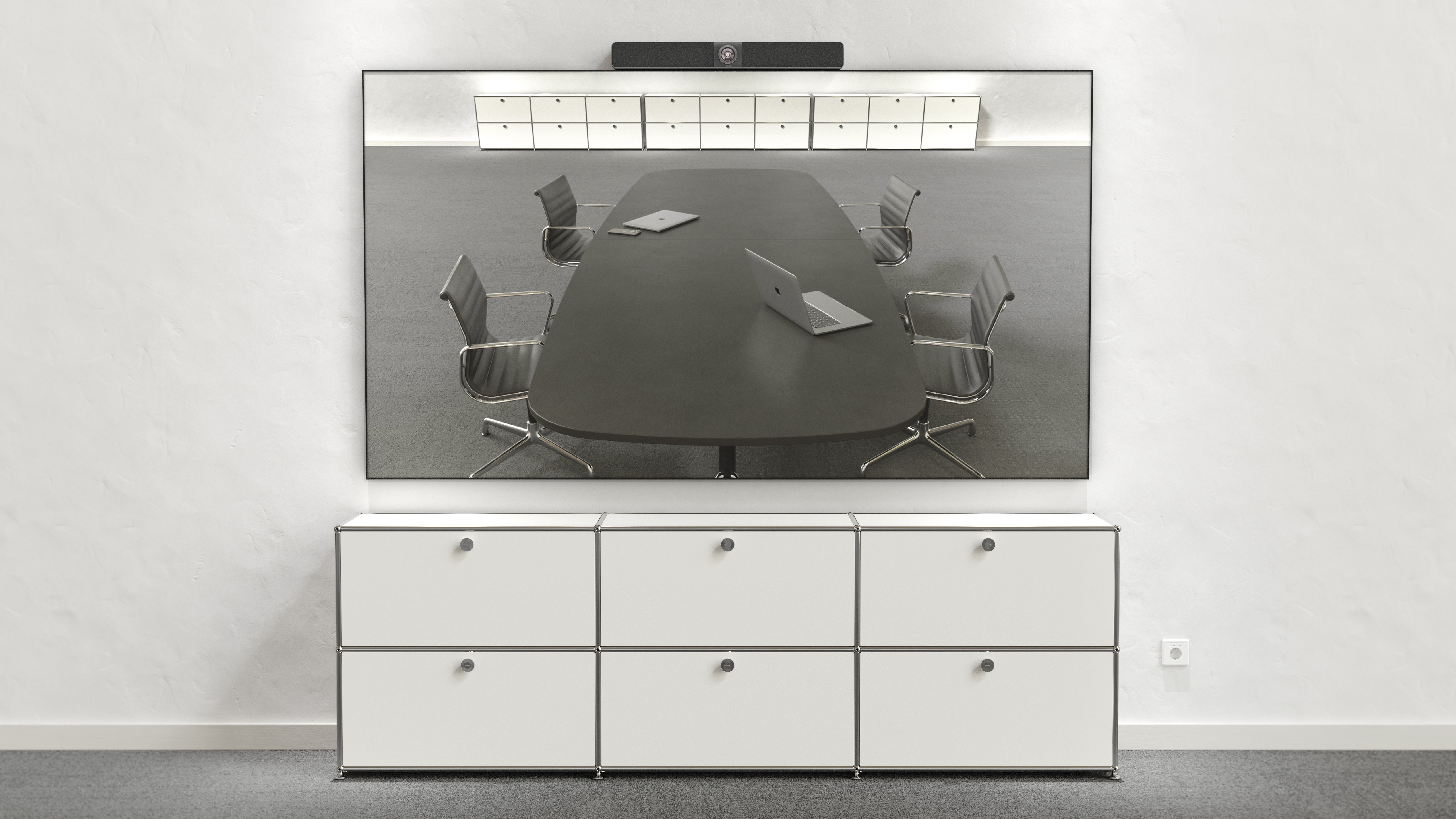
Monteres VB300 ovenpå eller under TV’et?
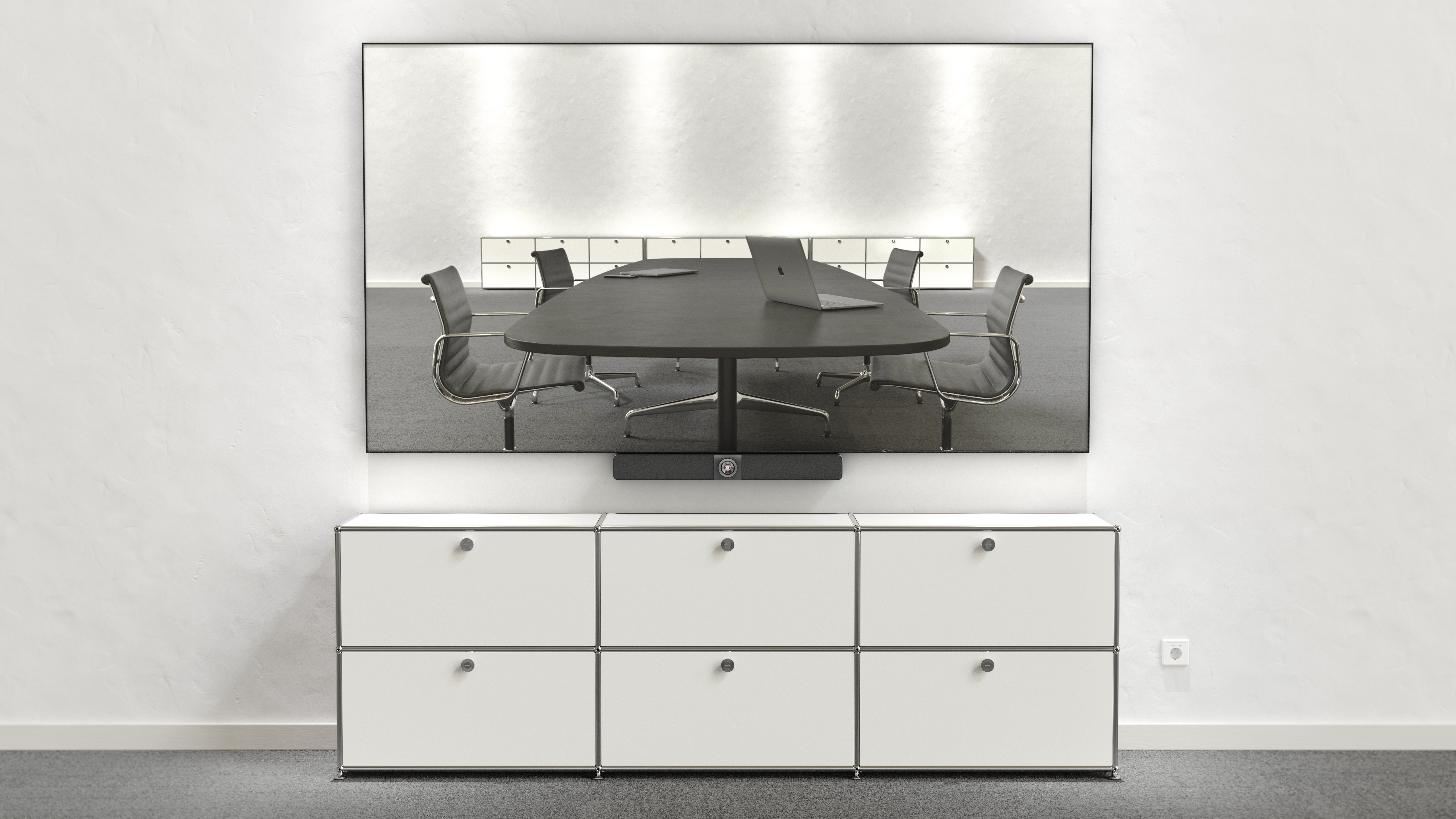
Begge muligheder er mulige uden problemer. Den eneste forskel er kameraets synsvinkel på mødedeltagerne under en videokonference.
For at hjælpe dig med at beslutte, får du her et indtryk af kameraperspektivet ved begge muligheder.
Hvor stor er VB300?
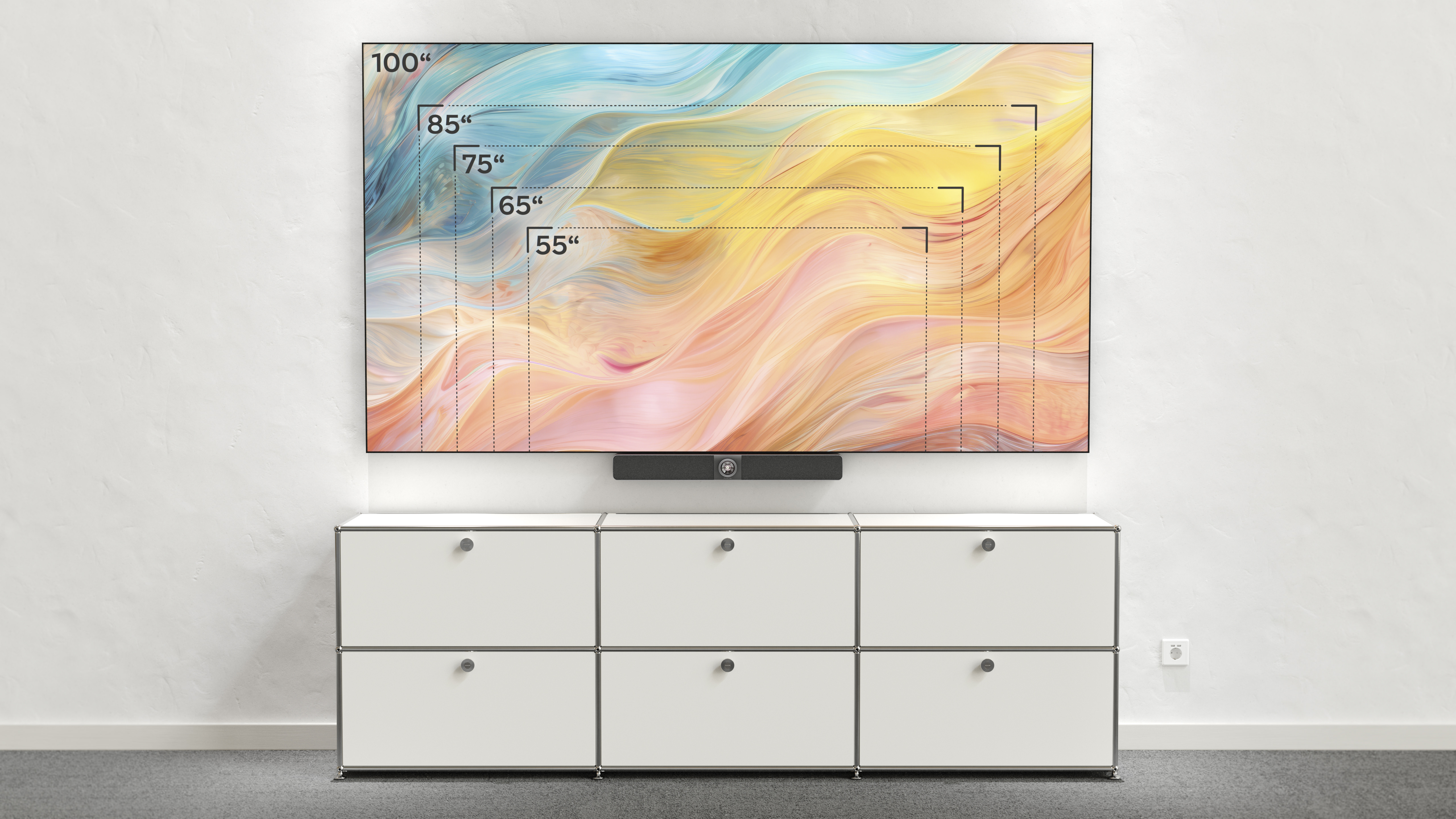
VB300 er 700mm i bredde, 90mm i højde og 127mm i dybde.
For et bedre indtryk giver vi dig her en oversigt i sammenligning med forskellige TV-størrelser.
Hvordan fungerer opsætningen af VB300?
Bemærk: Fjern plastdækslet fra kameralinsen!
Før du opsætter VB300, skal du sikre dig, at alle kabler er tilsluttet efter dit ønskede brug. Yderligere opsætning og konfiguration af VB300 foretages derefter via web-GUI’en.
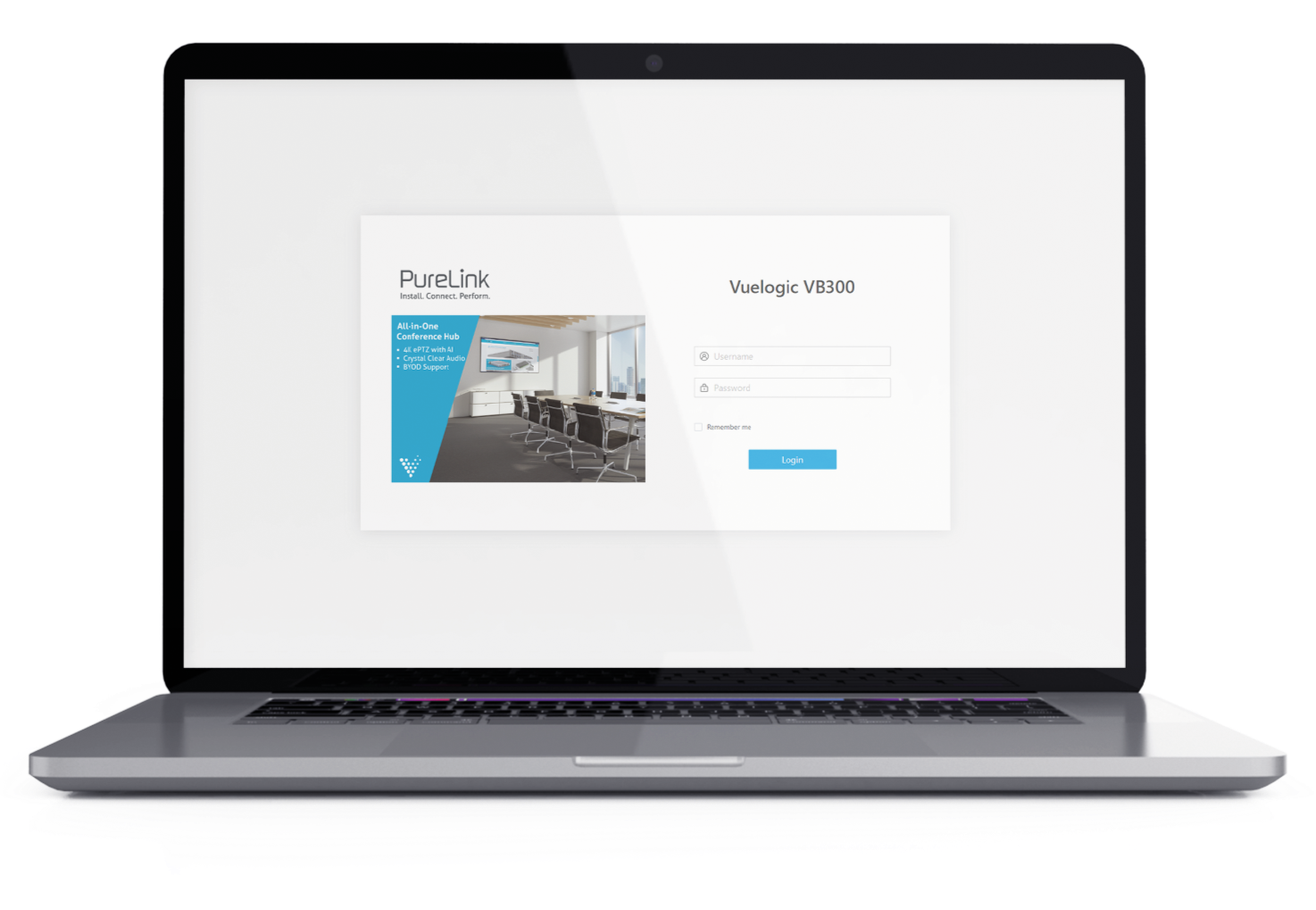
Web-GUI’en, som er specialudviklet til VB300, gør det muligt at foretage alle indstillinger. Adgang sker via webbrowser, fx Chrome, Safari, Firefox osv.
Hvordan får jeg adgang til web UI?
- Tilslut Ethernet-porten på VB300 til et lokalt netværk. (Sørg for, at der er en DHCP-server tilgængelig i netværket, så VB300 kan få en gyldig IP-adresse)
- Tilslut en PC til det samme netværk som VB300
- Indtast enhedens IP-adresse i browseren og tryk på Enter-tasten. IP-adressen vises på VB300’s startskærm nederst til højre på TV’et.
- Indtast brugernavn og adgangskode (standard brugernavn og adgangskode: admin) og klik ”Login” for at få adgang til hovedsiden.
Bemærk: Afhængigt af browserens version kan du få en fejlmeddelelse om ”Manglende certifikat”. Klik på ”Avanceret” og fortsæt derefter.
Bemærk: Standard IP-tilstand for denne enhed er DHCP
Hovedsiden indeholder fanerne ”Oversigt”, ”Kamera”, ”Indstillinger” og ”Support”.
Oversigt: Viser grundlæggende oplysninger om enheden
Kamera: Giver indstillinger for kameraparamentre
Indstillinger: Indeholder grundlæggende indstillinger for video, Wi-Fi, BYOD osv.
Support: Indeholder funktioner til firmwareopdatering og enhedsinformation
Hvordan ændrer jeg indstillingerne for VB300?
Den integrerede web-GUI er ideel for administratorer til at opsætte og kontrollere specifikke brugerindstillinger. Video- og trackingfunktioner kan konfigureres, brugerdefinerede startskærme kan uploades, WAP-indstillinger kan opsættes, og fjerngenstart samt firmwareupload til support er tilgængelige.
Kan jeg tilpasse VB300 startskærmen?
Via den integrerede web-GUI kan du uploade en tilpasset startskærm for dit firma i 1080p og frit definere farven på OSD-menuen.
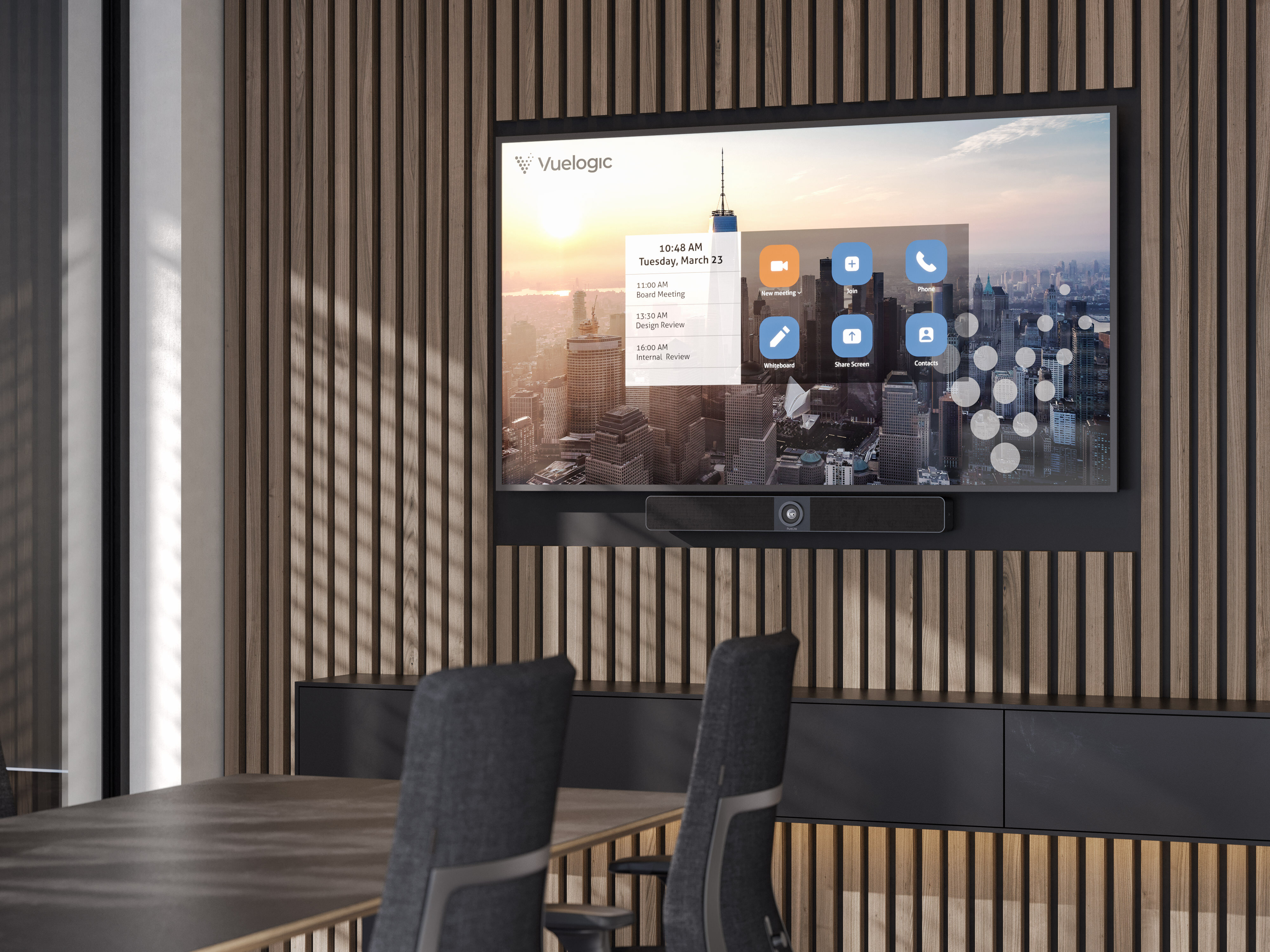
For nem design kan du hente en skabelon i Photoshop-format på vores hjemmeside vb.purelink.de
Skal jeg installere softwarenheder for at bruge VB300?
VB300 genkendes automatisk af de mest almindelige applikationer. Kamera og mikrofon kan derefter vælges i den respektive applikation og er klar til brug.
Brug af USB-C donglen fungerer også direkte via USB-C outputtet på laptop/Macbook via Plug & Play uden kørende software i baggrunden.
AirPlay og Miracast understøttes uden brug af dongler.
Hvornår har jeg brug for en Wireless dongle?
Nogle brugere er ikke komfortable med tastaturkombinationer og systemindstillinger på laptop/Macbook.
I disse tilfælde hjælper Plug & Play donglen, som blot forbindes til USB-C-porten. Så snart donglen blinker, registreres den, og brugeren kan dele sin skærm ved at trykke på donglen.
Hvordan opsætter jeg Wireless donglen?
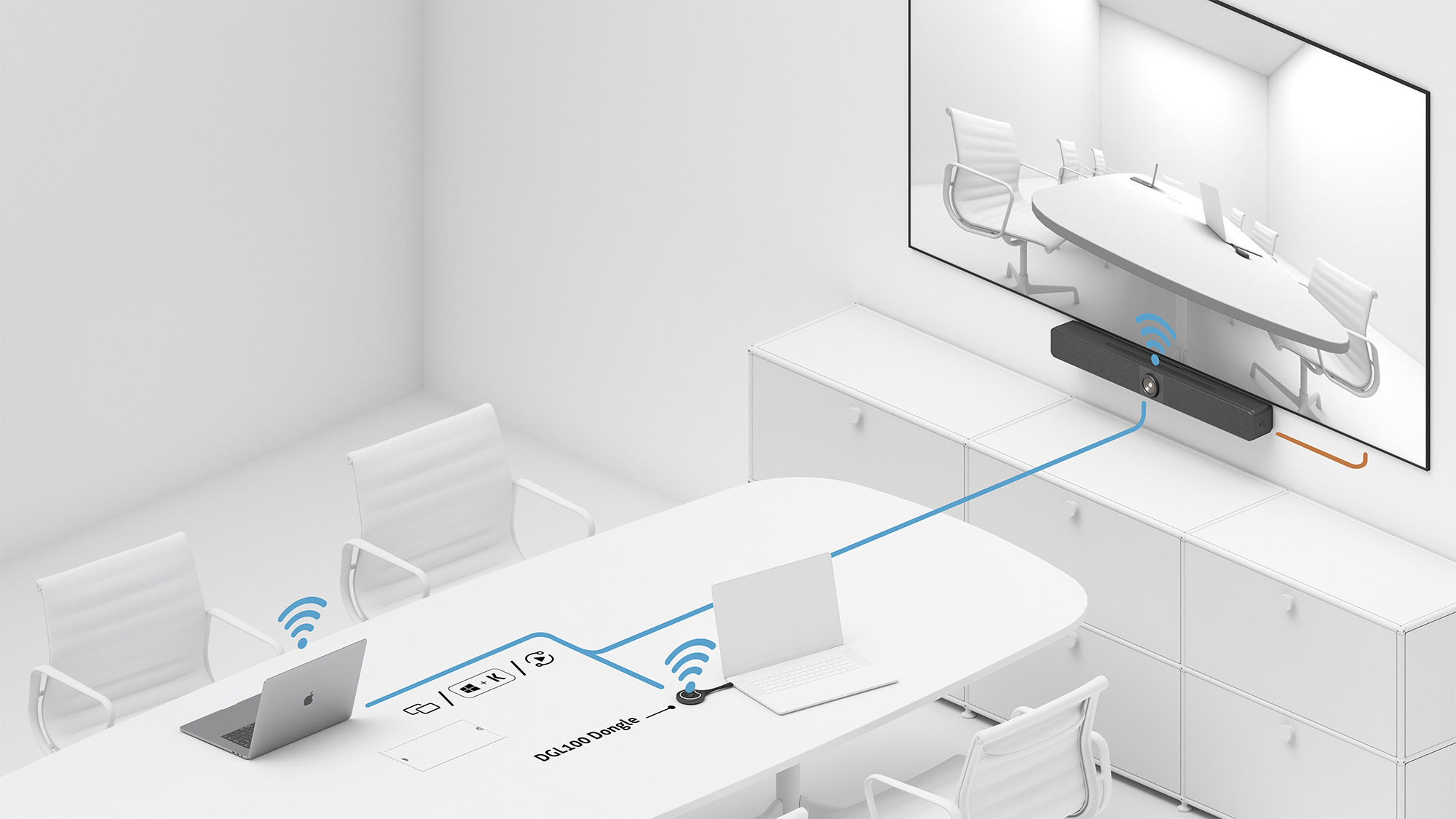
Forberedende trin: Før du bruger donglen første gang, tilslut den til USB-C-porten på højre side af VB300 for parring. Vent på bekræftelsen "Successfully Paired" på TV’et.
Trin 1: Sæt donglen i din PC eller laptop.
Trin 2: Tryk på knappen på donglen, så snart LED’en holder op med at blinke.
Hvorfor medfølger der ikke et USB-C kabel?
Da hver installation og kabelafstandskrav er forskellige, leveres VB300 uden USB-C kabler. Vi anbefaler brug af PureLink PI6000 kabler til længder mellem 1 - 5 meter og FiberX FX-I600 kabler til længere afstande på 5 - 20 meter.
Anvendelsestilfælde
Til hvilken kundetype er VB300 egnet?
VB300 er ideel til virksomhedskunder og serviceudbydere, der søger en fleksibel og højkvalitets samarbejds- og videokonferenceløsning. VB300 er den eneste enhed, der behøves for at afholde fremragende videokonferencer og Wireless samarbejde i et mødelokale.
VB300 er det ideelle produkt til alle, som kræver premium video- og lydkvalitet kombineret med brugervenlighed og en konkurrencedygtig pris.
Til hvilket lokale passer VB300?
VB300 er ideel til små og mellemstore mødelokaler. Mikrofonerne har en rækkevidde på 5 - 8 meter, og PTZ-kameraet har en synsvinkel på 120° med 5x digital zoom.
Hvordan bruger jeg VB300 i det daglige?
VB300 har forskellige anvendelsesmuligheder som i de nævnte tilslutningsvarianter.
For fuld udnyttelse til videokonferencer – inkl. kamera og mikrofon – tilsluttes VB300 via en konference-PC eller via USB-C til laptop/MacBook.
- Brugeren logger ind i videokonferencen via sin foretrukne softwareløsning
- Derudover kan besøgende eller konference-deltagere trådløst præsentere og dele deres indhold via Airplay, Miracast eller USB-C dongle
- Ved brug af USB-C dongle fungerer BYOD direkte via USB-C output fra laptop/MacBook via Plug & Play uden bagvedliggende software. AirPlay og Miracast understøttes uden brug af dongler.
Hvordan kan jeg trådløst dele præsentationer via VB300?
Med understøttelse af skærmspejling kan VB300 trådløst streame multimedieindhold fra mobile enheder til enhver HDMI-skærm via Windows, Airplay Mirroring og Miracast.
For mødedeltagere, som ikke kender mødelokalet, eller for større mødelokaler er USB-C donglen ideel til deling af indhold. To dongler kan anvendes til simultan samarbejde.
Brug af Apple-enheder
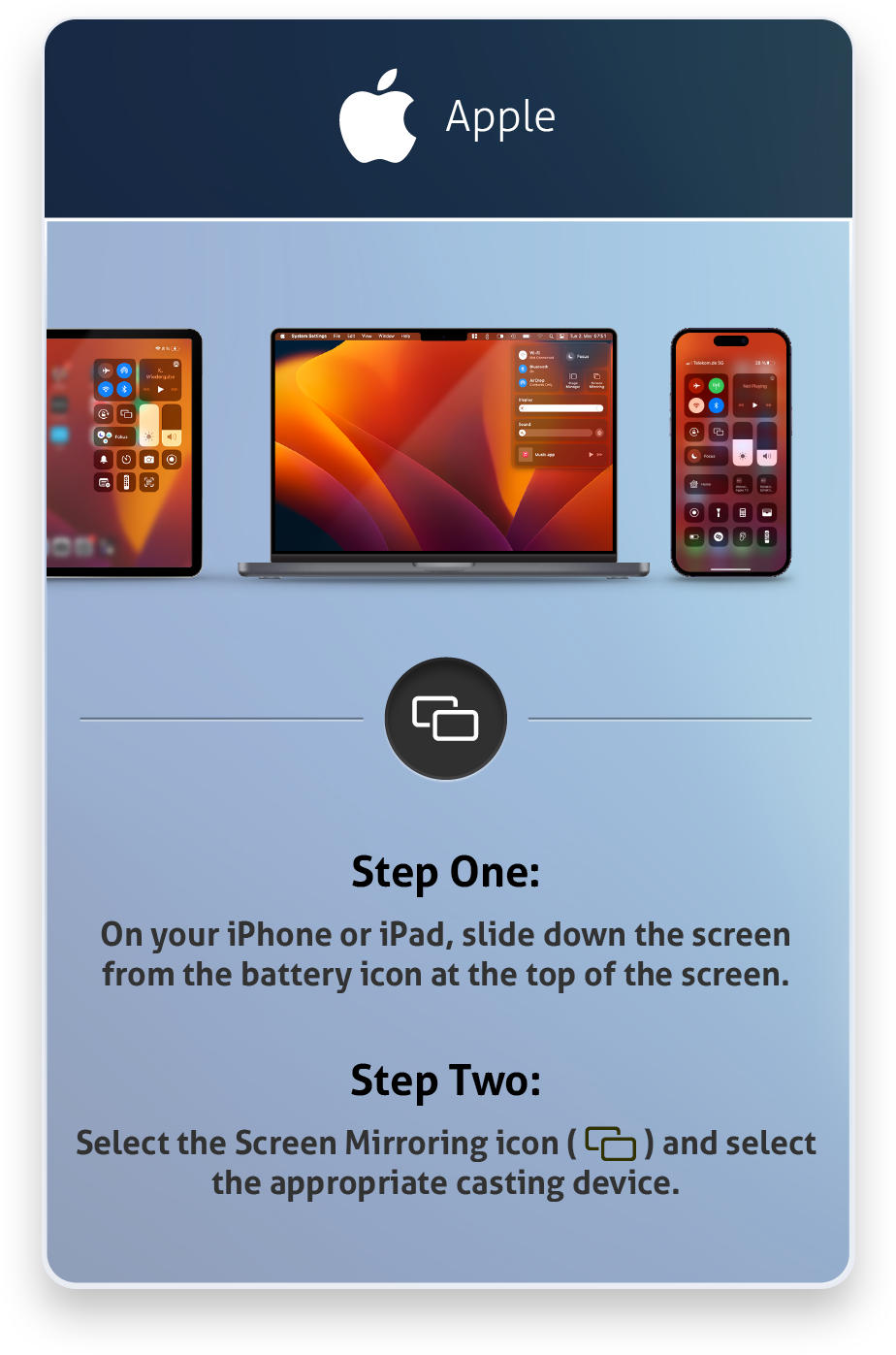
Trin 1: Tilslut din iPhone/iPad/Mac til netværket, hvor enheden kører.
Trin 2: Åbn Kontrolcenter på din Apple-enhed, tryk på ikonet for Skærmspejling for at vælge den passende spejlingsenhed i pop op-menuen.
Bemærk: Ved skærmspejling fra Apple-enheder, brug venligst fjernbetjeningen til at justere lydstyrken på VB300.
Brug af Android-telefoner
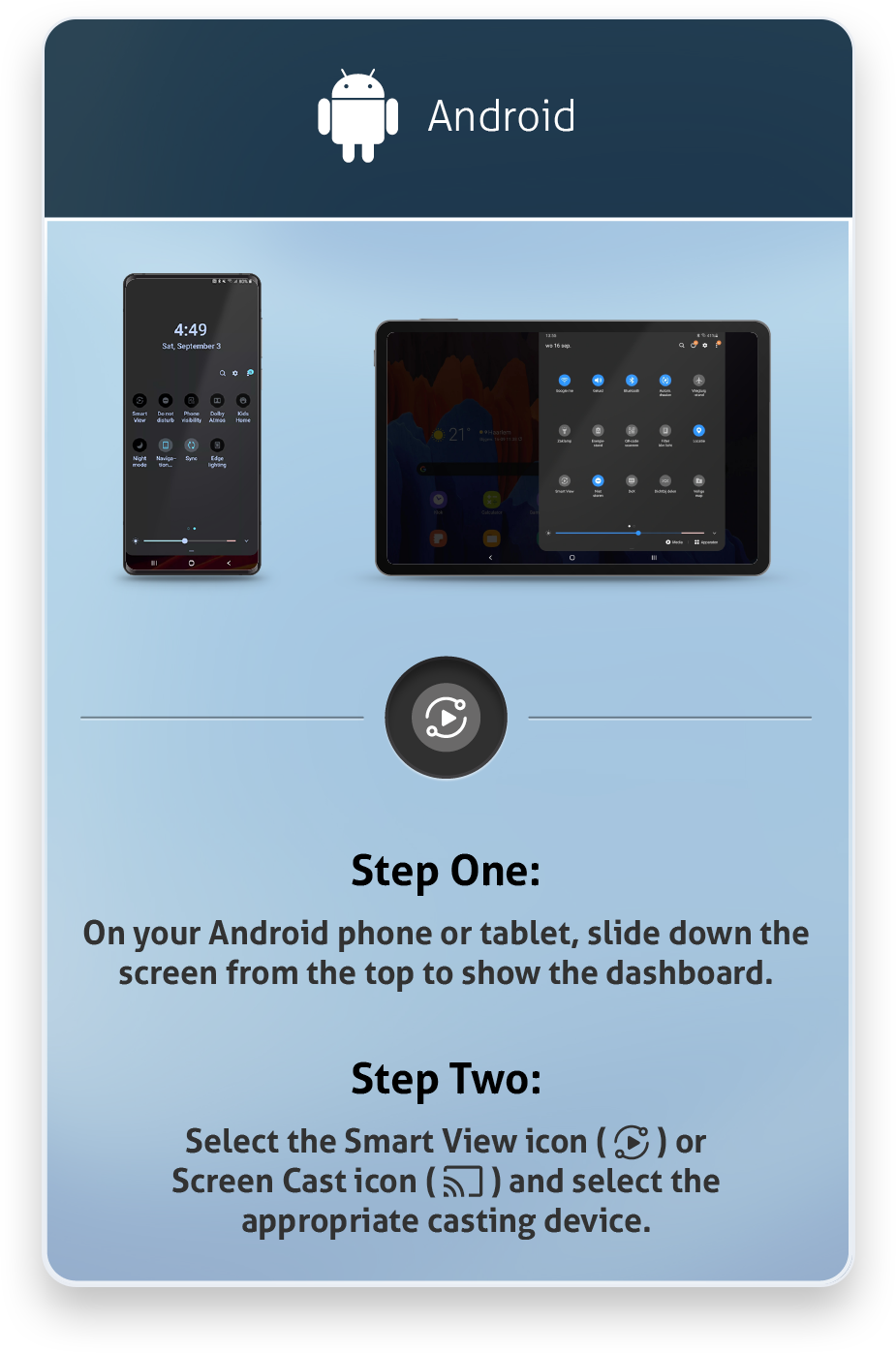
Trin 1: Aktiver Wi-Fi eller WLAN-funktionen på din mobile enhed.
Trin 2: Træk ned fra toppen af din mobile enhed og tryk på SmartView- eller Projektion-ikonet for at vælge den passende spejlingsenhed i Connect pop op-menuen.
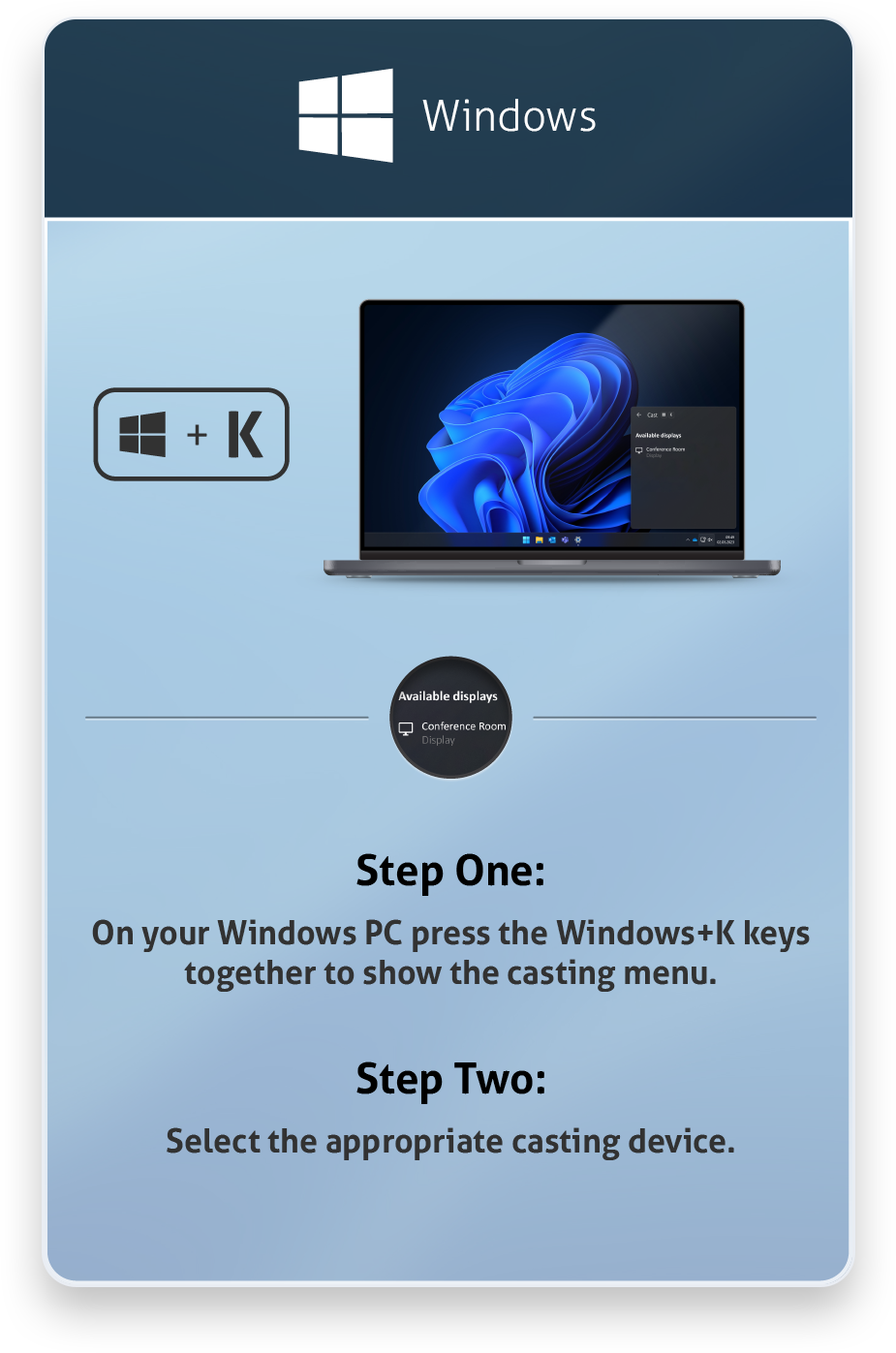
Brug af Windows-PC
Trin 1: Aktiver Wi-Fi eller WLAN på din PC.
Trin 2: På din PC, tast kombinationen „Windows+K" for at vælge den relevante spejlingsenhed i pop op-menuen.
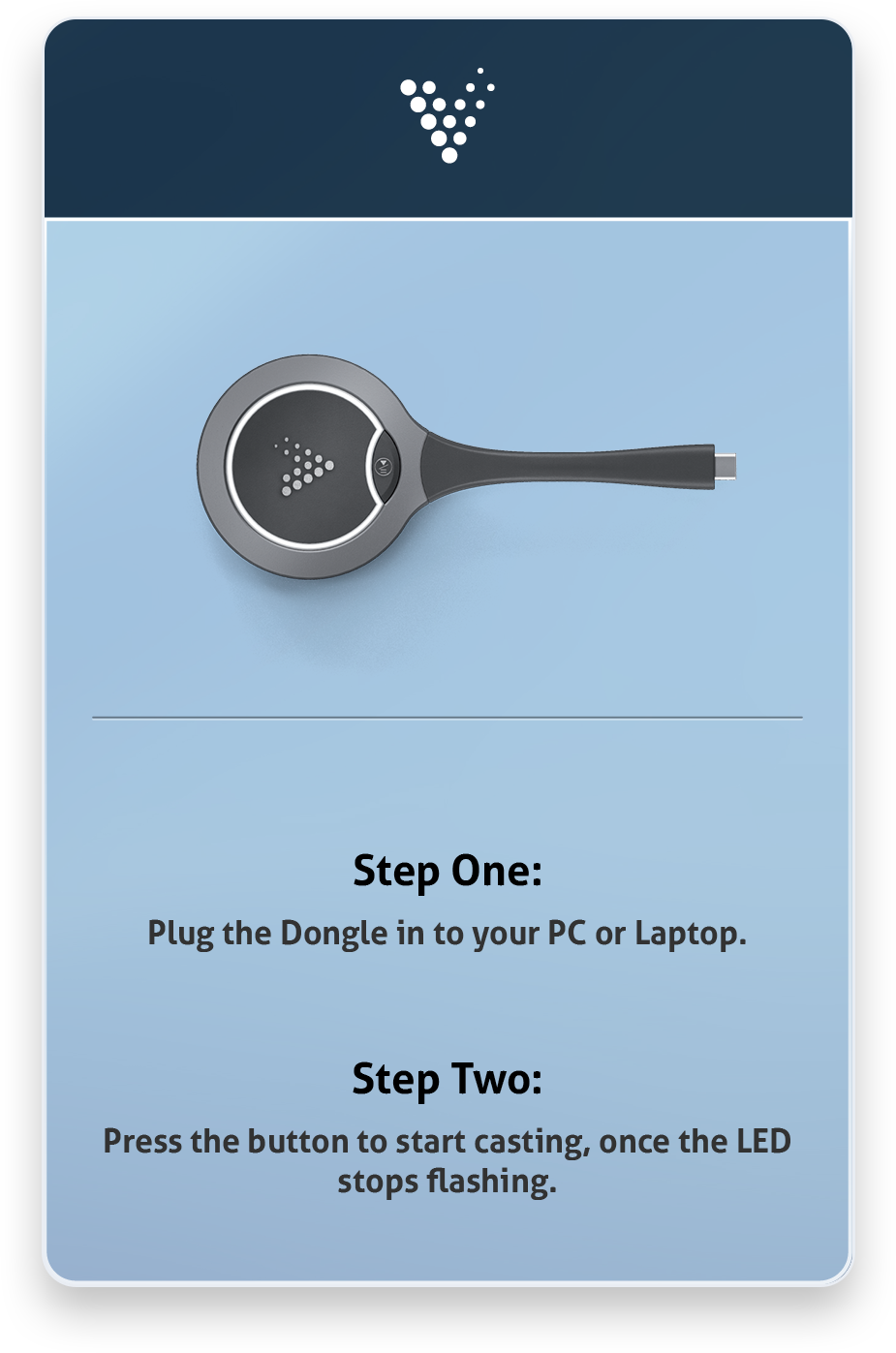
Brug af dongle
Forberedende trin: Tilslut donglen til Type-C stikket på højre side af VB300 for at parre. Vent på bekræftelsen „Successfully Paired" på TV'et.
Trin 1: Tilslut donglen til din PC eller laptop.
Trin 2: Tryk på knappen, så snart LED'en holder op med at blinke.
Hvad betyder automatisk signalvejskift?
Med funktionen automatisk signalvejskift kan du nemt og hurtigt vælge en kilde.
- Når skærmtilstanden er sat til „single screen" (standardindstilling), følger signalvejskiftet reglen Last-In-First-Out. Når en ny videosignal inputtes i single screen-tilstand, vises det fra VB300 på skærmen.
- Når to videosignaler vises i dual-view (delt skærm), og en ny videoindgang tilsluttes VB300: Hvis der er maksimalt én hardware-videosignal (HDMI/USB-C) blandt tre kilder, erstatter den nyeste inputkilde den længst synlige kilde; eller den nyeste input erstatter den tidligere hardware-videoindgang.
- Når alle videosignaler fjernes, viser VB300 startskærmen med Forbindelsesguide.
Hvad betyder BYOD (Bring your own Device) med VB300?
Ved brug af USB-C dongle fungerer BYOD med VB300 direkte via USB-C output fra laptop/MacBook via Plug & Play uden bagvedliggende software. AirPlay og Miracast understøttes uden dongle.
Hvad betyder BYOM (Bring your own Meeting) med VB300?
BYOM (brug af eksisterende kamera- og mikrofonteknologi)
VB300 har en USB-C port og overfører signalerne fra kamera og mikrofon via USB-C til laptop/MacBook inkl. 60W opladning og videooverførsel.
Sammenligning med andre systemer
VB300 vs andre Videobards
Klassiske videobars har kun indbygget kamera-, højttaler- og mikrofonteknologi. Wireless transmission og deling af skærmindhold er kun muligt med yderligere hardware. VB300 har alle funktionerne fra en videobar plus funktionerne fra et trådløst præsentationssystem. Dette eliminerer behovet for yderligere højvedligeholdelses-konferencehardware. Mange af de velkendte videobars understøtter ikke interaktive skærme. Med VB300 kan brugerne også anvende touch displays i konferencerummet til at betjene deres tilsluttede laptop derfra. *Forbindelse via USB-C
Videobars er ikke en alt-i-en-løsning, og det gør dem langt mere komplicerede at bruge for mange brugere.
VB300 vs Wireless Presentation Systems
Wireless Presentation Systems understøtter kun trådløs transmission og deling af skærmindhold. VB300 har alle funktionerne fra et Wireless Presentation System plus indbygget kamera-, højttaler- og mikrofonteknologi. Dette eliminerer behovet for yderligere højvedligeholdelses-konferencehardware.
Mange af de velkendte Wireless Presentation Systems understøtter ikke interaktive skærme. Med VB300 kan brugerne også anvende touch displays i konferencerummet til at betjene deres tilsluttede laptop derfra. *Forbindelse via USB-C
Mange af de velkendte Wireless Presentation Systems er ikke Plug & Play-løsninger og kræver yderligere software for at kunne bruges. VB300 er en ægte Plug & Play-løsning uden kørende software i baggrunden.
Wireless Presentation Systems er ikke en alt-i-en-løsning, og brugen er derfor langt mere kompliceret for mange brugere.
VB300 vs Apple TV
Apple TV er kun en løsning for brugere, der benytter macOS og iOS-enheder i konferencerummet. Brugere og gæster, der er afhængige af Microsoft Windows, kan ikke bruge Apple TV. VB300 er åben for begge brugergrupper.
Apple TV understøtter kun BYOD, deling af egen skærm på konferencerummets display. VB300 understøtter også BYOM, dvs. tilslutning af konferencerummets kamera og mikrofon. *Når tilsluttet via USB-C
Apple TV understøtter ikke interaktive skærme. Med VB300 kan brugerne også anvende touch displays i konferencerummet til at betjene deres tilsluttede laptop derfra. *Når tilsluttet via USB-C
Apple TV tillader kun én bruger at dele indhold på skærmen. VB300 tilbyder muligheden for op til to brugere at spejle deres skærm samtidigt.
VB300 vs Miracast
Miracast-standarden på Windows tillader en bruger at dele indhold. MacOS- eller iOS-brugere kan ikke bruge denne løsning i konferencerummet. Med VB300 kan Apple-brugere også anvende deres enheder til trådløs præsentation. Enten kan USB-C dongle eller AirPlay-funktionen integreret i VB300 anvendes til dette.
Miracast understøtter kun BYOD, dvs. deling af ens egen skærm på konferencerummets display. VB300 understøtter også BYOM, dvs. tilslutning af konferencerummets kamera og mikrofon. *Når tilsluttet via USB-C
VB300 vs Microsoft Wireless Display Adapter
Her tilbyder VB300 de samme fordele som i forhold til Miracast. VB300 giver både Windows- og Apple-brugere mulighed for at dele indhold trådløst.
Microsoft Wireless Display Adapter understøtter ikke BYOM-funktionen. VB300 tillader derimod, at rumkamera, rumhøjttalere og rummikrofon kan anvendes i et videoopkald på brugerens egen laptop. *Når tilsluttet via USB-C