
Sikkerhedsforskrifter
- Pak udstyret forsigtigt ud og gem den originale kasse og emballage til evt. fremtidig forsendelse.
- Følg grundlæggende sikkerhedsforanstaltninger for at reducere risikoen for brand, elektrisk stød og personskade.
- Må ikke skille kabinettet ad eller modificere modulet. Det kan resultere i elektrisk stød eller forbrænding.
- Brug af forsyninger eller dele, der ikke opfylder produktets specifikationer, kan forårsage skade, forringelse eller funktionsfejl.
- Henvis al service til kvalificeret servicetekniker.
- For at forhindre brand- eller stødudløst fare må enheden ikke udsættes for regn, fugt eller installeres nær vand.
- Må ikke lægge tunge genstande på Extension-kablet for at undgå knusning.
- Må ikke fjerne enhedens kabinet, da åbning eller fjernelse af kabinettet kan udsætte dig for farlig spænding eller andre risici.
- Installer enheden et sted med god ventilation for at undgå skader forårsaget af overophedning.
- Hold modulet væk fra væsker.
- Spild ind i kabinettet kan forårsage brand, elektrisk stød eller udstyrsfejl. Hvis en genstand eller væske falder eller spildes på kabinettet, skal modulet straks frakobles strøm.
- Må ikke vride eller trække kraftigt i enderne af det optiske kabel. Det kan forårsage funktionsfejl.
- Brug ikke væske- eller aerosolspray til rengøring af enheden. Frakobl altid strømmen til enheden før rengøring.
- Træk strømledningen ud, hvis enheden ikke skal bruges i længere tid.
- Information om bortskaffelse af kasserede enheder: Må ikke brændes eller blandes med almindeligt husholdningsaffald, behandl dem venligst som normalt elektrisk affald.
Introduktion
Tak for valget af den professionelle PT-SW-HD41USB 4x1 Switcher. Switcheren har fire HDMI videoindgange og én HDMI output. Den understøtter HDMI videoopløsning op til 4K@60Hz 4:4:4 HDR 10 og Dolby Vision. Switcheren leverer ét stereo audio output til lydafkobling og tilbyder fire USB type-B porte og tre USB type-A porte til KVM-styring. De fire HDMI-computere kan betjenes via ét tastatur, én mus og én skærm. Derudover indeholder switcheren fire GR-porte til tilslutning af PT-IPF-HU interfacepaneler til kildevalg og sort skærm-indstilling. Switcheren kan også styres via RS232 og frontpanelknapper.
Funktion
- 4x1 HDMI 2.0 Switcher med KVM.
- Understøtter videoopløsning op til 4K@60Hz 4:4:4, HDR 10 og Dolby Vision.
- HDCP 2.2 kompatibel.
- Kompatibel med Windows, Linux og Mac OS.
- 3,5 mm stereo lydudgang til lydudtrækning.
- Praktisk og omkostningseffektiv USB 3.0 periferiudstyrdeling.
- Kontrollerer fire HDMI-computere via ét tastatur, én mus og én skærm.
- KVM auto-omstilling baseret på TMDS/5V detektion.
- Kan styres via knapper, RS232 kommandoer og PT-IPF-HU interfacepaneler.
- Forenkler kabelføring for nem installation
Pakkeindhold
- 1x 4x1 Switcher
- 2x Monteringsører med 4 skruer
- 1x Strømforsyning (12V DC 2A)
- 4x 3-polet klemrække
- 4x Plastiske puder
- 1x Brugermanual
Panelbeskrivelse
Bemærk: Kontakt straks din distributør, hvis der findes nogen skader eller defekter på komponenterne.
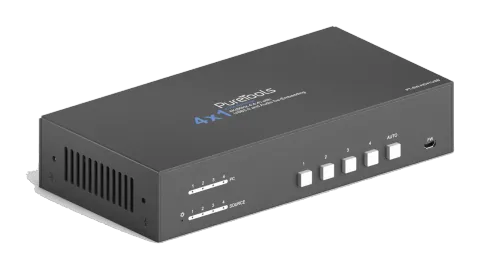
Frontpanel
| Nr. | Navn | Beskrivelse |
|---|---|---|
| ① | POWER LED | LED’en lyser rødt, når strøm er tilført |
| ② | SOURCE LEDs | I alt fire LEDs, hvoraf en hvilken som helst lyser blåt for at indikere, at den tilsvarende HDMI-port er forbundet til en aktiv kildeenhed. |
| ③ | PC LEDs | I alt fire LEDs, hvoraf en hvilken som helst lyser blåt for at indikere, at den tilsvarende type-B USB-port er forbundet til en aktiv PC. |
| ④ | SOURCE BUTTONS | Fire knapper til valg af indgangskilde, hvoraf en lyser blåt for at angive, hvilken kildeenhed der er valgt. |
| ⑤ | AUTO | Tryk på denne for at aktivere auto-omstillingstilstand, og den vil lyse blåt. Et nyt tryk afbryder auto-omstillingstilstand. |
| ⑥ | FW | Micro-USB port til firmwareopgradering. |
Bemærk: Alle kilde-LED’er slukkes, når [Black Output]-knappen trykkes.
Bagpanel
| Nr. | Navn | Beskrivelse |
|---|---|---|
| ① | SOURCE1~SOURCE4 | Fire type-A hun HDMI indgangsport til tilslutning af HDMI-kildeenheder (PC, Blu-ray Disc™ eller DVD-afspiller mv.). |
| ② | PC1-PC4 | Fire type-B USB-porte til tilslutning af PC’er. PC’en kan være en kildeenhed forbundet til den tilsvarende HDMI-indgangsport. |
| ③ | DEVICEs(1-3) | Tre type-A USB-porte til tilslutning af USB-enheder (tastatur, mus eller kamera mv.). Disse USB-enheder bruges til at styre PC’en, som er forbundet til den valgte HDMI-indgangsport og den tilsvarende type-B USB-port. Disse type-A USB-porte kan forsyne disse USB-enheder med 1A. |
| ④ | DISPLAY | Type-A hun HDMI udgangsport til tilslutning af visningsenhed (f.eks. projektor). |
| ⑤ | AUDIO OUT | 3-polet klemrække til tilslutning af højttalere eller forstærkere til lydudgang. |
| ⑥ | GR1~GR4 | Fire 3-polet klemrækker til tilslutning af fire PT-IPF-HU interfacepaneler til kildevalg og sort skærm-indstilling. |
| ⑦ | RS232 | 3-polet klemrække til kontrolenhed (f.eks. PC) til styring af switcheren. |
| ⑧ | DC 12V | Strømport til tilslutning af strømforsyning. |
Specifikation
| Kategori | Element | Beskrivelse |
|---|---|---|
| Videoindgang | Indgang | (4) KILDE 1~4 |
| Videoindgang | Indgangsstik | (4) Hun type-A HDMI |
| Videoindgang | HDMI Indgangsopløsning | Op til 4K@60Hz 4:4:4, HDR10, Dolby Vision |
| Videoindgang | HDMI Standard | 2.0 |
| Videoindgang | HDCP Version | 2.2 |
| Videooutput | Output | (1) DISPLAY |
| Videooutput | Output-stik | (1) Hun type-A HDMI |
| Videooutput | HDMI Output Opløsning | Op til 4K@60Hz 4:4:4, HDR10, Dolby Vision |
| Videooutput | HDMI Standard | 2.0 |
| Videooutput | HDCP Version | 2.2 |
| Lyd | Output | (1) AUDIO OUT |
| Lyd | Output-stik | (1) 3,5 mm mini stereo lydstik |
| Lyd | Lydformat | PCM 2CH |
| Lyd | Frekvensrespons | 20Hz til 20KHz, ± 1dB |
| Lyd | Maks Outputniveau | 2.0Vrms ± 0.5dB. 2V = 16dB headroom over -10dBV (316 mV) nominelt forbrugerniveausignal. |
| Lyd | THD+N | < 0.05%, 20Hz - 20KHz båndbredde, 1KHz sinus ved 0dBFS niveau (eller maks niveau). |
| Lyd | SNR | > 80dB, 20Hz - 20KHz båndbredde. |
| Lyd | Crosstalk Isolation | < -80 dB, 10 kHz sinus ved 0dBFS niveau (eller maks niveau før clipping). |
| Lyd | L-R Niveauafvigelse | < 0.05 dB, 1 kHz sinus ved 0dBFS niveau (eller maks niveau før clipping). |
| Lyd | Output Belastningskapacitet | 1Kohm og højere (understøtter 10x parallelforbundne 10k ohm belastninger). |
| Lyd | Støjniveau | -80dB |
| Styring | Styring | (1) FW, (4) PC 1~4, (3) DEVICES 1~3, (4) GR 1~4, (1) RS232 |
| Styring | Styringsstik | (1) Micro-USB, (4) Type-B USB, (3) Type-A USB, (5) 3-polet terminalblokke |
| Generelt | Båndbredde | 18Gbps |
| Generelt | Driftstemperatur | -10℃ ~ +55℃ |
| Generelt | Opbevaringstemperatur | -25℃ ~ +70℃ |
| Generelt | Relativ fugtighed | 10%-90% |
| Generelt | Type-A USB Strømforsyning | 1A |
| Generelt | System Strømforsyning | Input:100V~240V AC; Output: 12V DC 2A |
| Generelt | System Strømforbrug | 14W(Maks) |
| Generelt | Dimension (B*H*D) | 200mm x 40mm x 100mm |
| Generelt | Nettovægt | 685g |
Systemdiagram
- Sørg for, at alle komponenter og tilbehør er inkluderet før installation.
- Systemet skal installeres i et rent miljø med passende temperatur og fugtighed.
- Alle strømafbrydere, stik, stikkontakter og strømledninger skal være isolerede og sikre.
- Alle enheder skal forbindes før strømtilførsel
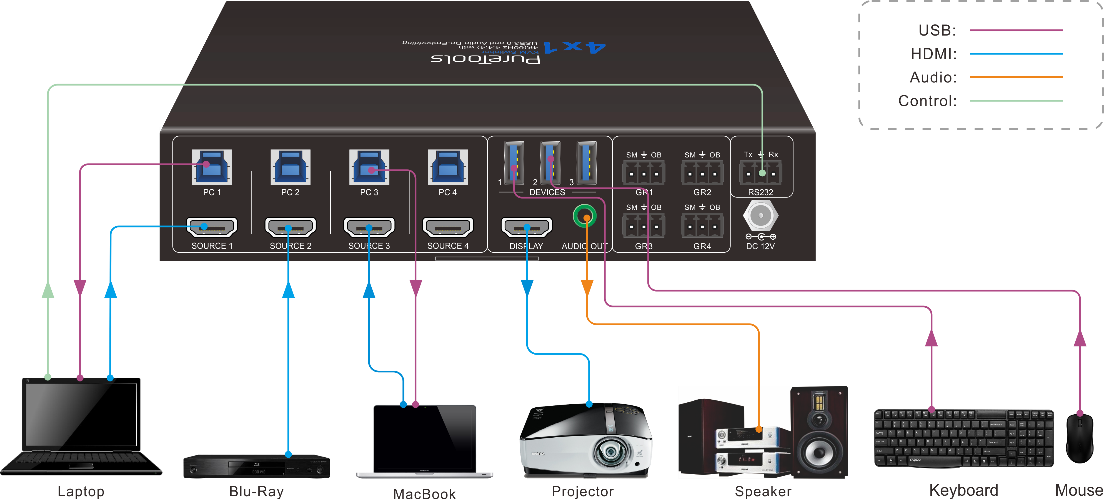
De følgende diagrammer illustrerer typiske input- og outputforbindelser, der kan benyttes med denne switcher:
Switcher anvendt alene:
Autoomskiftning
Tryk på [AUTO] for at aktivere auto-omstillingstilstand, og derefter vil knap-LED’en lyse blåt.
I auto-tilstand følger switcheren reglerne under visse omstændigheder:
- Switcheren vil automatisk skifte til den første tilgængelige aktive indgang startende fra indgang 1 til 4.
- Tryk på kildeknappen (1, 2, 3 eller 4) for direkte at ændre indgangskilden.
- Ny indgang: Ved detektion af en ny indgang vælger switcheren automatisk den nye kilde.
- Detektionssignal for indgangskilde: 5V (standard) eller TMDS.
- Genstart: Når strømmen genoprettes til switcheren, og den sidst valgte kilde stadig er tilgængelig, vil switcheren fortsat udgive dette signal, ellers skifter switcheren til den første tilgængelige aktive indgang startende fra indgang 1.
- Kilde fjernet: Når en aktiv kilde fjernes, skifter switcheren til den første tilgængelige aktive indgang startende fra indgang 1.
- Tryk på [AUTO] igen for at afslutte auto-omstillingstilstand, men indgangskilden forbliver den nuværende indstilling.
Bemærk: Fabriksindstillingen er auto-omstillingstilstand.
Bordgrommet Styring
Det valgfrie interfacepanel (PT-IFP-HU) kan bruges til indgangskildevalg og sort skærm.
- Tryk på [Show Me] på interfacepanelet (PT-IFP-HU) for at vælge HDMI-kilde.
- Tryk på [Black Output] på interfacepanelet (PT-IFP-HU) for at få skærmen til at blive sort.
RS232 kontrolsoftware
Her bruges softwaren Docklight som eksempel.
- Installation
- Download venligst den seneste softwareversion via følgende link: https://docklight.de/download/Docklight.zip
- Følg derefter installationsguiden for installation på Windows 7 og 10.
- Efter installationen kan Docklight startes første gang og vil se ud som nedenstående skærmbillede:

Registrering er ikke nødvendig, medmindre du ønsker at gemme indstillinger ved afslutning, så medmindre du ønsker at registrere, klik på "OK" for at lukke vinduet.
Det næste pop-up vindue kan også lukkes med "Fortsæt". Et tomt projekt er nok til nemt at sende og modtage kommandoer (Standardindstillingen er altid “Start med et tomt projekt / tomt script“). Nu er du i hovedvisningen, hvor kommandoer sendes og feedback modtages.
Næste trin er at vælge den korrekte COM-port på PC’en. Dobbeltklik for at gøre dette på "COM1" i det tilsvarende opsætningsvindue.
Klik på “Fortsæt” for at lukke dette vindue.

I det følgende vindue skal du vælge rullemenuen mærket "Send / Receive on Comm Channel", vælge den passende COM-port og derefter klikke på "OK" nederst til højre.
Alle andre indstillinger kan forblive som standard for de fleste applikationer, men se venligst enhedens RS232-indstillinger for at være sikker.
Dobbeltklik på “COM1” for at ændre til den korrekte COM-port.

For at kunne sende kommandoer, åbn kommunikation med enheden ved at klikke på "Play". (1)
Dernæst skal tastaturfunktionen aktiveres, så kommandoer kan skrives i "communicationsvinduet". (2)
Endelig indtastes kommandoen, for eksempel "50701%". Dette bekræftes derefter ved at trykke på "Enter" for at sende. Ethvert svar fra den tilsluttede enhed vil fremgå med rød tekst.

- Vælg den korrekte COM-port.
- Aktivér tastatur skrevetilstand.
- Klik på “Play” for at åbne kommunikationen.
- Overvågningsområde, angiver om den sendte kommando virker.
- Kommandoafsendelsesområde
RS232 kommando
Enhedskontrol
Bemærk: Alle kommandoer skal afsluttes med “<CR><LF>”.
| Kommando | Beskrivelse | Kommandoeksempel og feedback |
|---|---|---|
| #GET_FIRMWARE_VERSION | Hent softwareversionen. | @V1.0.0 |
| #SET_KEYPAD_LOCK 0 | Lås op for frontpanelknapperne (Fabrikstilstand). | @FRONT PANEL UNLOCK! |
| #SET_KEYPAD_LOCK 1 | Lås frontpanelknapperne. | @FRONT PANEL LOCK! |
| #GET_KEYPAD_LOCK | Hent låsestatus for frontpanelknapperne. | @FRONT PANEL UNLOCK! @FRONT PANEL LOCK! |
| #SET_AUTO_KEY_LOCK 0 | Lås op for AUTO-knappen. | @AUTO PANEL UNLOCK! |
| #SET_AUTO_KEY_LOCK 1 | Lås AUTO-knappen. | @AUTO PANEL LOCK! |
| #GET_AUTO_KEY_LOCK | Hent låsestatus for AUTO-knappen. | @AUTO PANEL UNLOCK! @AUTO PANEL LOCK! |
| #SET_HDMI_DETECTION_MODE 0 | Indstil detektionsmetoden for HDMI-kildeinput til 5V. | @INPUT_SIGNAL_DETECTION 0! |
| #SET_HDMI_DETECTION_MODE 1 | Indstil detektionsmetoden for HDMI-kildeinput til TMDS. | @INPUT_SIGNAL_DETECTION 1! |
| #GET_HDMI_DETECTION_MODE | Hent detektionsmetoden for HDMI-kildeinput. | @INPUT_SIGNAL_DETECTION 0! @INPUT_SIGNAL_DETECTION 1! |
| #GET_STATUS | Hent systemstatus. | @RS232 QUERY STATUS! @WUH4-HUB @V1.0.0 @FRONT PANEL UNLOCK! @HDMI OUT SWITCH TO AUTO MODE! @HDMI IN SWITCH TO 1! @OUTPUT_HDCP 0! @INPUT_SIGNAL_DETECTION 0! @IIS OUT ON! @SWITCHMODE 0! @USB SWITCH MODE TO 0! @USB SWITCH TO 1! @AUTO PANEL UNLOCKED! @RS232 BAUDRATE IS 1! |
| #FACTORY_RESET | Gendan fabriksindstillinger | @FACTORY DEFAULT! @WUH4-HUB @V1.0.0 @HDMI OUT SWITCH TO AUTO MODE! @OUTPUT_HDCP 0! @IIS OUT ON! @INPUT_SIGNAL_DETECTION 0! @HDMI IN SWITCH TO 1! @USB SWITCH MODE TO 0! @RS232 BAUDRATE IS 1! |
| #REBOOT | Genstart enheden. | @REBOOT |
| #HELP | Hent alle kommandoer og deres anvendelse. | … |
Signalomskiftning
| Kommando | Beskrivelse | Kommandoeksempel og feedback |
|---|---|---|
| #SET_AV H1 | Skift til HDMI-kilde 1. | @HDMI IN SWITCH TO 1! |
| #SET_AV H2 | Skift til HDMI-kilde 2. | @HDMI IN SWITCH TO 2! |
| #SET_AV H3 | Skift til HDMI-kilde 3. | @HDMI IN SWITCH TO 3! |
| #SET_AV H4 | Skift til HDMI-kilde 4. | @HDMI IN SWITCH TO 4! |
| #GET_AV | Hent den aktuelle HDMI-kilde. | @HDMI IN SWITCH TO 1! |
| #SET_AUTO_SWITCH 1 | Aktiver automatisk skift (Fabriksindstilling). | @HDMI OUT SWITCH TO AUTO MODE! |
| #SET_AUTO_SWITCH 0 | Deaktiver automatisk skift | @HDMI OUT SWITCH TO MANUAL MODE! |
| #GET_AUTO_SWITCH | Hent status for automatisk skift. | @HDMI OUT SWITCH TO AUTO MODE! @HDMI OUT SWITCH TO MANUAL MODE! |
| #SWITCH_MODE 1 | Skiftemåde 1. Hurtigt skift. | @SWITCHMODE 1! |
| #SWITCH_MODE 0 | Skiftemåde 2. Normalt skift. | @SWITCHMODE 0! |
| #GET_SWITCH_MODE | Hent skiftemåde. | @SWITCHMODE 0! |
| #SET_SWITCH_USB [PARAM] | Skift USB til [PARAM]. [PARAM] = 1~4. 1 - PC1 2 - PC2 3 - PC3 4 - PC4 | #SET_SWITCH_USB 1 @SET SWITCH MODE 1! @SET USB SWITCH TO 1! |
| #GET_SWITCH_USB | Hent hvilken PC der skifter USB til. | @USB SWITCH TO 1! |
| #SET_USB_SWITCH_MODE 0 | Indstil USB skiftemode til at følge videoskiftet. | #SET_USB_SWITCH_MODE 0 |
| #SET_USB_SWITCH_MODE 1 | Indstil USB skiftemode til kommandokontrol via “#SET_SWITCH_USB”. | @SET USB SWITCH MODE 1! |
| #GET_USB_SWITCH_MODE | Hent USB skiftemode. | @USB SWITCH MODE TO 0! |
Lydindstilling
| Kommando | Beskrivelse | Kommandoeksempel og feedback |
|---|---|---|
| #SET_IIS 1 | Tænd for stereo lydoutput. | @IIS OUT ON! |
| #SET_IIS 0 | Sluk for stereo lydoutput. | @IIS OUT OFF! |
| #GET_IIS | Hent status for stereo lydoutput. | @IIS OUT ON! @IIS OUT OFF! |
EDID Administration
| Kommando | Beskrivelse | Kommandoeksempel og feedback |
|---|---|---|
| #SET_EDID_MODE [PARAM] | [PARAM]= 0000~0011 [PARAM]=0000, sæt EDID-tilstand til Pass-through (Fabriksindstilling). Hvis kildenheden ikke kan læse EDID fra skærmenheden, bruger den den indbyggede EDID: 3840x2160@60Hz Deep Color Stereo Audio. [PARAM]=0001/0010/0011, sæt kildeenhedens EDID til brugerdefineret EDID 0001/0010/0011. | #SET_EDID_MODE 0000 @EDID_MODE 0000! |
| #GET_EDID_MODE | Hent EDID-tilstand. | @EDID_MODE 0000! |
| #EDIDR [PARAM] | Hent EDID-værdi. [PARAM]= 0000~0011. | @EDID HEX STRING OF '0000': 00 FF FF FF FF FF FF 00 41 0C F2 08 50 12 00 00 … … |
| #UPLOAD_USER_EDID [PARAM] | [PARAM]=0001/0010/0011, upload brugerdefineret EDID. Når kommandoen benyttes, bliver du bedt om at uploade EDID-filen (.bin). Operation annulleres efter 10 sekunder. | #UPLOAD_USER_EDID 0001 @PLEASE SEND THE EDID FILE! … … @RECEIVED THE FILE, LENGTH=256! @EDID0001 UPDATE SUCCESSFULLY! |
Baudhastighedsindstilling
| Kommando | Beskrivelse | Kommandoeksempel og feedback |
|---|---|---|
| #SET_RS232_BAUD 1 | Indstil RS232 baudhastighed til 9600. | @RS232 BAUDRATE IS 1! |
| #SET_RS232_BAUD 2 | Indstil RS232 baudhastighed til 19200 | @RS232 BAUDRATE IS 2! |
| #SET_RS232_BAUD 3 | Indstil RS232 baudhastighed til 38400 | @RS232 BAUDRATE IS 3! |
| #SET_RS232_BAUD 4 | Indstil RS232 baudhastighed til 57600 | @RS232 BAUDRATE IS 4! |
| #SET_RS232_BAUD 5 | Indstil RS232 baudhastighed til 115200 | @RS232 BAUDRATE IS 5! |
| #GET_RS232_BAUD | Hent RS232 baudhastighed. | @RS232 BAUDRATE IS 1! |
Skærmstyring
| Kommando | Beskrivelse | Kommandoeksempel og feedback |
|---|---|---|
| #SET_THE_DISPLAY_TO 0 | Indstil skærmen til at vise sort billede. | @THE DISPLAY SIDE SCREEN IS BLACK! @THE DISPLAY IS ALREADY OFF! |
| #SET_THE_DISPLAY_TO 1 | Væk skærmen. | @WAKE UP THE SCREEN! @THE DISPLAY IS ALREADY ON! |
| #GET_THE_DISPLAY | Hent status for skærmenhed. | @THE DISPLAY IS OFF! @THE DISPLAY IS ON! |
Firmware Opgradering
- Forbered den nyeste opgraderingsfil (.bin) og omdøb den til “FW_MERG.bin” på PC’en.
- Sluk for switcheren, og tilslut FW-porten på switcheren til PC’en med et USB-kabel.
- Tænd for switcheren, og PC’en vil automatisk registrere et USB-drev navngivet “BOOTDISK”.
- Dobbeltklik på USB-drevet, en fil kaldet “READY.TXT” vises.
- Kopiér direkte den nyeste opgraderingsfil (.bin) til “BOOTDISK” USB-drevet.
- Åbn USB-drevet igen for at tjekke, om filnavnet “READY.TXT” automatisk bliver til “SUCCESS.TXT”. Hvis ja, blev firmwaren opdateret succesfuldt, ellers fejlede firmwareopdateringen. Filnavnet på opgraderingsfilen (.bin) skal bekræftes igen, og følg derefter ovenstående trin for at opdatere igen.
- Fjern USB-kablet efter firmwareopgraderingen.
- Efter firmwareopgraderingen skal switcheren gendannes til fabriksindstillinger ved at sende kommando.
Fejlfinding & Vedligeholdelse
| Problemer | Potentielle årsager | Løsninger |
|---|---|---|
| Outputbillede med hvidt støj. | Dårlig kvalitet på forbindelseskablet. | Prøv et andet højkvalitets kabel. |
| Outputbillede med hvidt støj. | Defekt eller løs forbindelse. | Sørg for at forbindelsen er god. |
| Intet outputbillede ved omkobling. | Intet signal ved input- eller output-enden. | Kontroller med oscilloskop eller multimeter, om der er signal ved input/output-enden. |
| Intet outputbillede ved omkobling. | Defekt eller løs forbindelse. | Sørg for at forbindelsen er god. |
| Intet outputbillede ved omkobling. | Switcher er defekt. | Send den til en autoriseret forhandler til reparation. |
| POWER-indikator virker ikke eller reagerer ikke på nogen betjening. | Defekt forbindelse til strømkabel. | Sørg for at forbindelsen til strømkablet er god. |
| Kan ikke styre enheden via styreenhed (f.eks. en PC) gennem RS232-porten. | Forkerte RS232 kommunikationsparametre. | Indtast korrekte RS232 kommunikationsparametre. |
| Kan ikke styre enheden via styreenhed (f.eks. en PC) gennem RS232-porten. | Defekt RS232-port. | Send den til en autoriseret forhandler til eftersyn. |
Eftersalgsservice
Hvis der opstår problemer under brug af produktet, henvises til denne brugervejledning for fejlretning. Alle transportudgifter påhviler brugeren i garantiperioden.
- Produktbegrænset garanti: Dette produkt er fri for materialefejl og produktionsfejl i tre år (Købsfaktura er gældende). Købsbevis i form af en salgsnota eller kvitteret faktura, som dokumenterer, at enheden er inden for garantiperioden, skal fremvises for at opnå garantiservice.
- Hvad garantien ikke dækker (service mod betaling):
- Garantiperiodens udløb. Fabriks-påført serienummer er ændret eller fjernet fra produktet. Skader, forringelse eller funktionsfejl forårsaget af: Normal slitage. Brug af forsyninger eller dele, der ikke opfylder vores specifikationer. Intet certifikat eller faktura som garantibevis. Produktmodellen på garantikortet stemmer ikke overens med model på produkt til reparation eller er blevet ændret. Skade forårsaget af force majeure. Service ikke autoriseret af distributør. Andre årsager som ikke relaterer til produktfejl. Leverings-, installations- eller arbejdsomkostninger til installation eller opsætning af produktet.
- Teknisk support: For spørgsmål eller problemer, kontakt din distributør eller forhandler og oplys produktnavn og version, fejldetaljer samt omstændigheder.
Forespørgsel om Assistance
Teknisk support:
| Kontaktmetode | Detaljer |
|---|---|
| Telefon | +49 5971 800299 - 0 |
| Fax | +49 5971 800299 – 99 |
| Teknisk support åbningstid | 8:30 til 17:00 mandag til torsdag, 8:30 til 16:00 fredag |
| Skriv til | PureLink GmbH Von-Liebig-Straße 10 D - 48432 Rheine |
| Hjemmeside | www.purelink.de |
| info@purelink.de |
Juridisk & Overensstemmelse
Produktidentifikation
Model: PT-SW-HD41USB – manual version 1.0
Varemærker og disclaimer
Produktmodel og logo er varemærker. Alle andre firmanavne og produktnavne, der nævnes, er varemærker tilhørende deres respektive ejere. Alle rettigheder forbeholdes. Ingen del af denne publikation må kopieres eller gengives uden forudgående skriftlig tilladelse. Vi forbeholder os retten til at foretage ændringer i enheden, emballagen eller manualen og påtager os intet ansvar for trykfejl.
EU-overensstemmelse
PureLink erklærer hermed, at dette produkt PureTools PT-SW-HD41USB overholder direktiverne 1907/2006/EU og 2011/65/EU. PureLink GmbH erklærer hermed, at dette produkt PureTools PT-SW-HD41USB overholder direktiverne 2014/30/EU og 2014/35/EU.
| Direktiv / Forordning |
|---|
| 1907/2006/EU |
| 2011/65/EU |
| 2014/30/EU |
| 2014/35/EU |
Den fulde tekst af EU-overensstemmelseserklæringen er tilgængelig på: http://www.purelink.de/ce/
FCC
Erklæring Dette udstyr genererer, anvender og kan udsende radiofrekvensenergi og kan, hvis det ikke installeres og anvendes i henhold til instruktionerne, forårsage skadelig interferens på radiokommunikation. Det er testet og fundet i overensstemmelse med grænserne for en klasse B digital enhed i henhold til del 15 af FCC-reglerne. Disse grænser er udformet til at give rimelig beskyttelse mod skadelig interferens i kommercielle installationer.
Bortskaffelse af elektrisk og elektronisk udstyr
WEEE reg.nr.: DE 93847290
Symbolet med den overstreget affaldsspand på produktet, emballagen eller i denne manual betyder, at elektrisk og elektronisk udstyr ikke må bortskaffes sammen med husholdningsaffald ved slutningen af dets levetid. Aflever gamle enheder gratis på et offentligt indsamlingssted eller returner dem til en distributør, der er forpligtet til at modtage dem. Fjern batterier og lamper, der kan fjernes uden at ødelægge enheden, inden aflevering, og slet personlige data, der er gemt på enheden. Detaljer reguleres af national lovgivning. Ved at returnere gamle enheder bidrager du til at beskytte miljøet.
Emballage
Bortskaf emballagen separat efter materiale (papir/karton, plast) via de lokale indsamlingssystemer. Hold emballagemateriale væk fra børn – kvælningsrisiko. Emballageregister LUCID: DE5958616449295.