Tech Hub
Hoe stel je een statische route in
Inhoudsopgave
Statische route toevoegen in de router (bijv. Netgear PR460X)
Statische route toevoegen in de router (bijv. Fritzbox 7590)
Standaardgateway instellen op het besturingssysteem
Lokale route instellen op een Windows-pc
Doel van gebruik
Bij het opzetten van een systeem of het oplossen van problemen zijn er situaties waarin het nodig is om een statische route toe te voegen aan de interne routeringstabel van de computer:
- Als nog geen statische route is toegevoegd aan de netwerkrouter. Mogelijk omdat er tijdens het dagelijks gebruik van het systeem (alleen schakelen) geen route nodig is of de router het toevoegen van een statische route niet ondersteunt.
- Het wijzigen van de standaardgateway van de computer naar het switch-IP zou de mogelijkheid om met de computer verbinding te maken met internet voor Remote Desktop Support beïnvloeden.
- De installateur moet via de wifi-verbinding met internet verbinden terwijl het Just Add Power-systeem bekabeld wordt als de Just Add Power-switch niet verbonden is met de rest van het netwerk van de klant.
Hoewel het toevoegen van een statische route aan een computer een uitstekend hulpmiddel kan zijn voor testen en probleemoplossing, verbetert het de daadwerkelijke werking van het systeem niet, omdat de statische route alleen gebonden is aan de computer waarop de route is toegepast.
Samenvatting
Na het configureren van een JustAddPower-systeem via JADConfig of AMP moet een statische route in het systeem worden ingevoerd, zodat besturingssystemen kunnen functioneren en de webinterfaces van de afzonderlijke apparaten toegankelijk zijn.
Er zijn 3 gangbare manieren om het datanetwerk toegang te geven tot JustAddPower:
- Stel een statische route in op de router zodat ALLE apparaten in het datanetwerk met één instelling kunnen communiceren met Just Add Power.
- Stel de standaardgateway in op de besturingssysteemprocessor zodat het besturingssysteem met Just Add Power kan communiceren. Andere netwerkapparaten hebben dan geen toegang tot Just Add Power.
- Stel een lokale route in op een pc zodat deze pc tijdelijk kan communiceren met Just Add Power. Deze instelling wordt verwijderd wanneer de pc wordt uitgeschakeld of opnieuw wordt opgestart.
Just Add Power levert de informatie die nodig is om de statische route toe te passen in het rapportbestand. Dit kunnen we echter niet automatisch doen, omdat wij geen controle hebben over de routerconfiguratie of de instellingen van de besturingssysteemprocessor; een statische route moet handmatig door de installateur worden toegevoegd.
Een van deze drie methoden moet worden gebruikt om het Just Add Power-systeem aan te sturen. Het is niet nodig om meerdere instellingen te maken.
Statische route toevoegen in de router (bijv. Netgear PR460X)
Deze optie is het meest geschikt voor de meeste systemen. Hiermee kan elk apparaat in het netwerk via een enkele routerinstelling toegang krijgen tot Just Add Power.
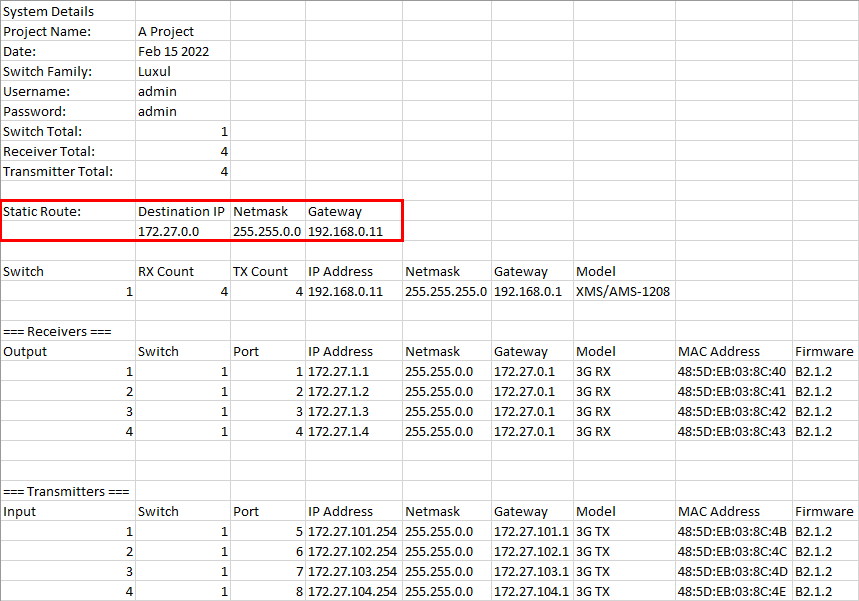
1. Zoek het rapportbestand voor het systeem dat door AMP of JADConfig is gemaakt. In het bovenste deel van het document vindt u de informatie over de statische route.
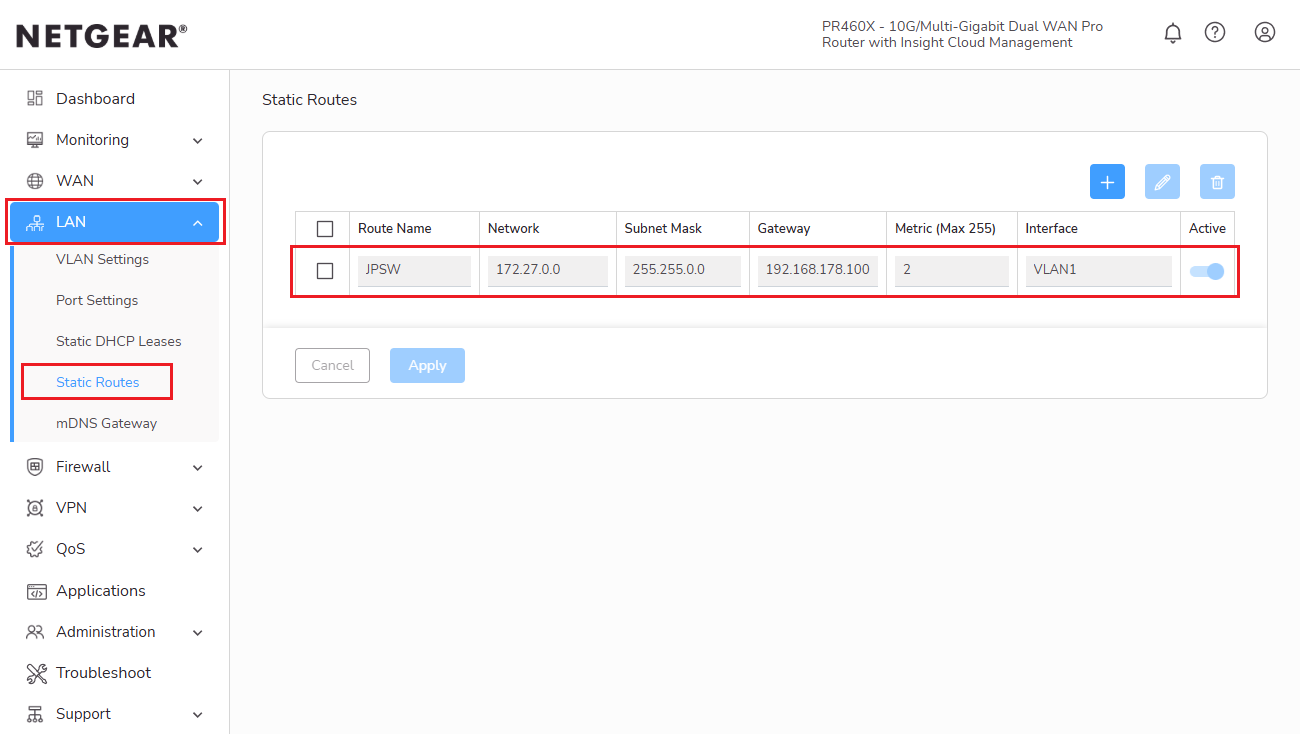
3. Selecteer de tab “LAN” aan de linkerkant en vervolgens de subsectie “Statische routes”.
4. Gebruik de blauwe plusknop om een nieuwe statische route toe te voegen en voer routegegevens in:
- "Route Naam" is de naam van de route die het doel ervan beschrijft.
- Voer de waarde voor het doel-IP in uit het rapportbestand onder “Netwerk”.
- Voer de waarde voor de netmasker in uit het rapportbestand.
- Voer de gateway in uit het rapportbestand. Dit is het IP-adres van de Just Add Power-switch.
- Laat Metric leeg tenzij anders aangegeven of voer 2 in.
- Laat de VLAN op 1 staan.
- Activeer de route door op "Toepassen" te klikken.
Statische route toevoegen in de router (bijv. Fritzbox 7590)
Volg de instructies van hierboven tot stap 2
3. Selecteer de tab Thuisnetwerk aan de linkerkant, vervolgens de subsectie Netwerk en open dan de netwerkinstellingen.
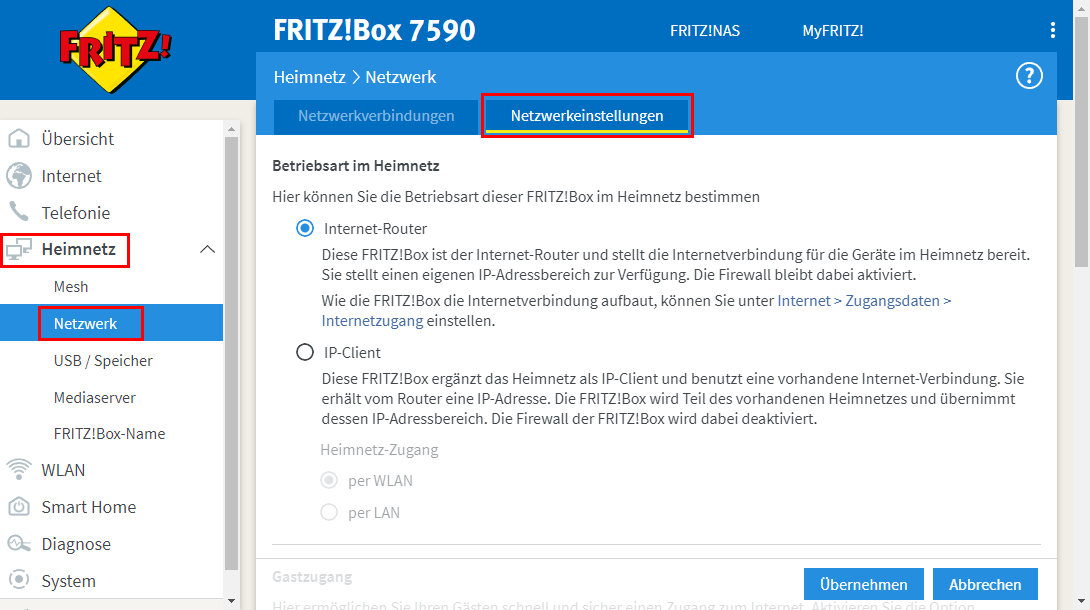
4. Scroll naar beneden op de pagina en klik op de aanvullende instellingen.
5. Scroll opnieuw naar beneden op de pagina en open IPv4-routes onder het gedeelte Statisch routeringstabblad.
6. U kunt nu een nieuwe IPv4-route toevoegen.
7. U kunt in het gedeelte Statische IPv4-route plaatsen:
- Voer de doel-IP-waarde uit het rapportbestand in bij het IPv4-netwerk.
- Voer de netmasker-waarde uit het rapportbestand in bij het subnetmasker.
- Voer de gateway in uit het rapportbestand. Dit is het IP-adres van de Just Add Power-switch.
- Activeer de route met het vinkje.
- Klik op OK om de route toe te voegen.
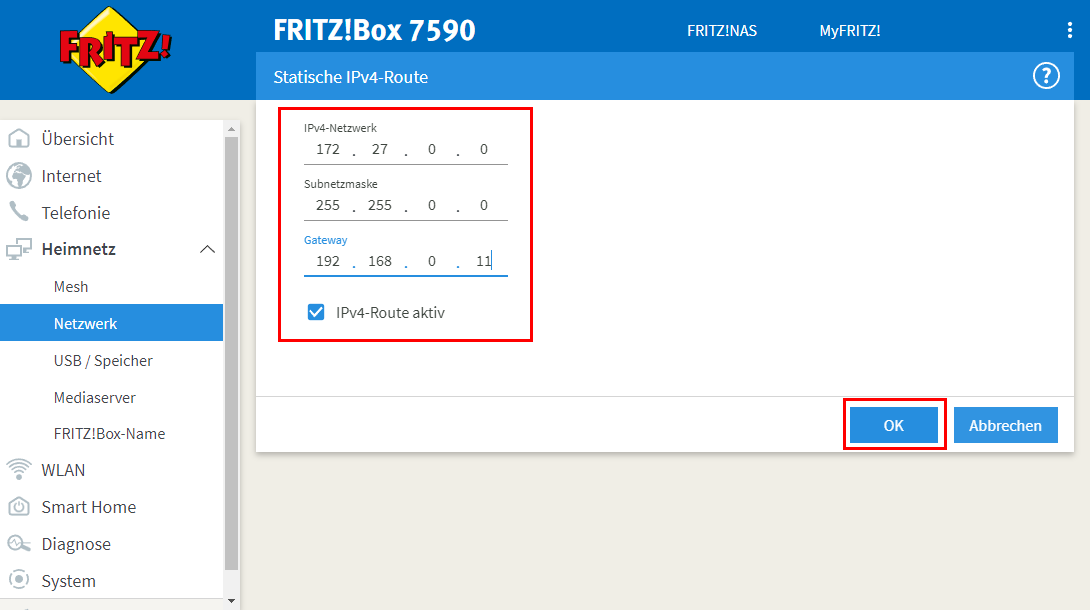
8. Activeer de route met Toepassen.
Standaardgateway instellen op het besturingssysteem
Deze optie is het beste geschikt voor systemen waar de router statische routering niet ondersteunt. Als u bezorgd bent dat onbeveiligde apparaten toegang tot Just Add Power kunnen hebben, is deze optie het beste.
1. Zoek het rapportbestand voor het systeem. In het bovenste deel van het document vindt u de informatie voor de statische route. De enige waarde die voor deze methode vereist is, is de gateway, namelijk het IP-adres van de Just Add Power-switch.
2. Open de netwerkinstellingen van het besturingssysteem. RTI wordt in dit voorbeeld gebruikt, maar alle besturingssystemen hebben deze optie.
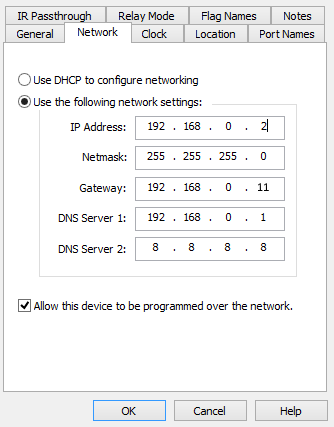
3. Stel de processor van het besturingssysteem in op statische IP-instellingen:
- Het IP-adres moet een IP-adres zijn dat beschikbaar is in het netwerk en niet binnen het DHCP-bereik valt.
- Het subnetmasker moet overeenkomen met het subnetmasker van het gehele netwerk.
- De gateway moet het IP-adres zijn van de Just Add Power switch. In het voorbeeld 192.168.0.11.
- DNS-server kan ofwel het router IP (192.168.0.1) zijn of Google DNS (8.8.8.8).
4. Met deze instellingen kan de processor van het besturingssysteem zowel toegang krijgen tot het internet als tot Just Add Power.
Lokaal route op een Windows-pc
Deze optie is het meest geschikt voor het oplossen van problemen met Just Add Power wanneer er geen statische route is. Het maakt tijdelijke toegang tot Just Add Power mogelijk op één enkele pc, maar wordt weer verwijderd na afsluiten.
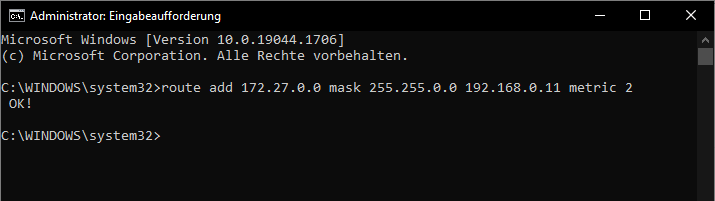
Commando:
Uitgevoerd vanuit een Windows “Als administrator uitvoeren” prompt.
route add [destination network] mask [netmask] [switch ip] metric 2
Voorbeeld van een standaardconfiguratie met AMP:
route add 172.27.0.0 mask 255.255.0.0 192.168.0.11 metric 2