

 Tech Hub
VB300 FAQ
Kenmerken
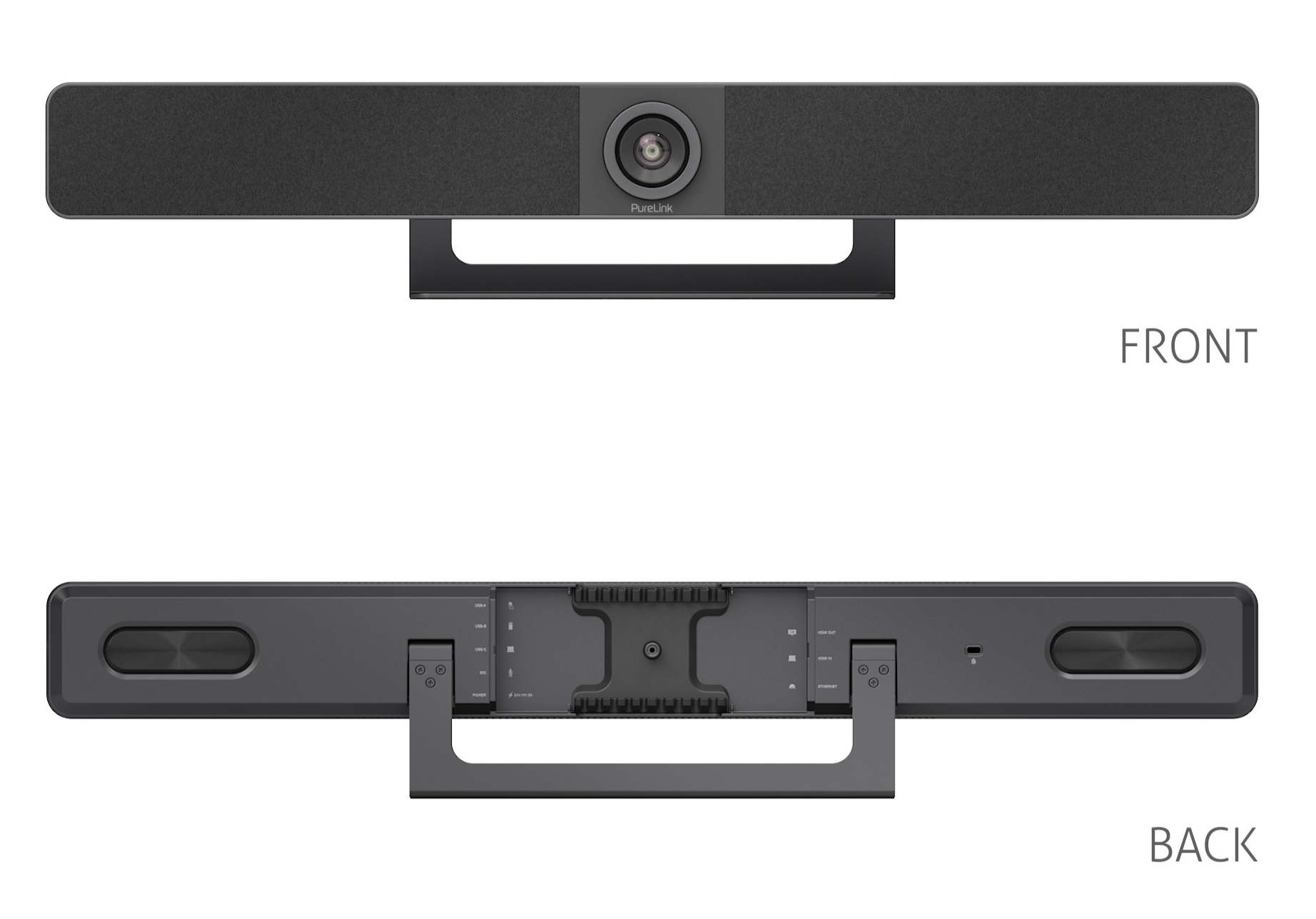
Hoe ziet de VB300 eruit?
Smaakverschillen bestaan, maar als de kers op de taart is de VB300 waarschijnlijk de meest visueel aantrekkelijke video bar op de markt. De donker spacegrey metalen behuizing met grijze matte textielbekleding past perfect in ieder interieur.
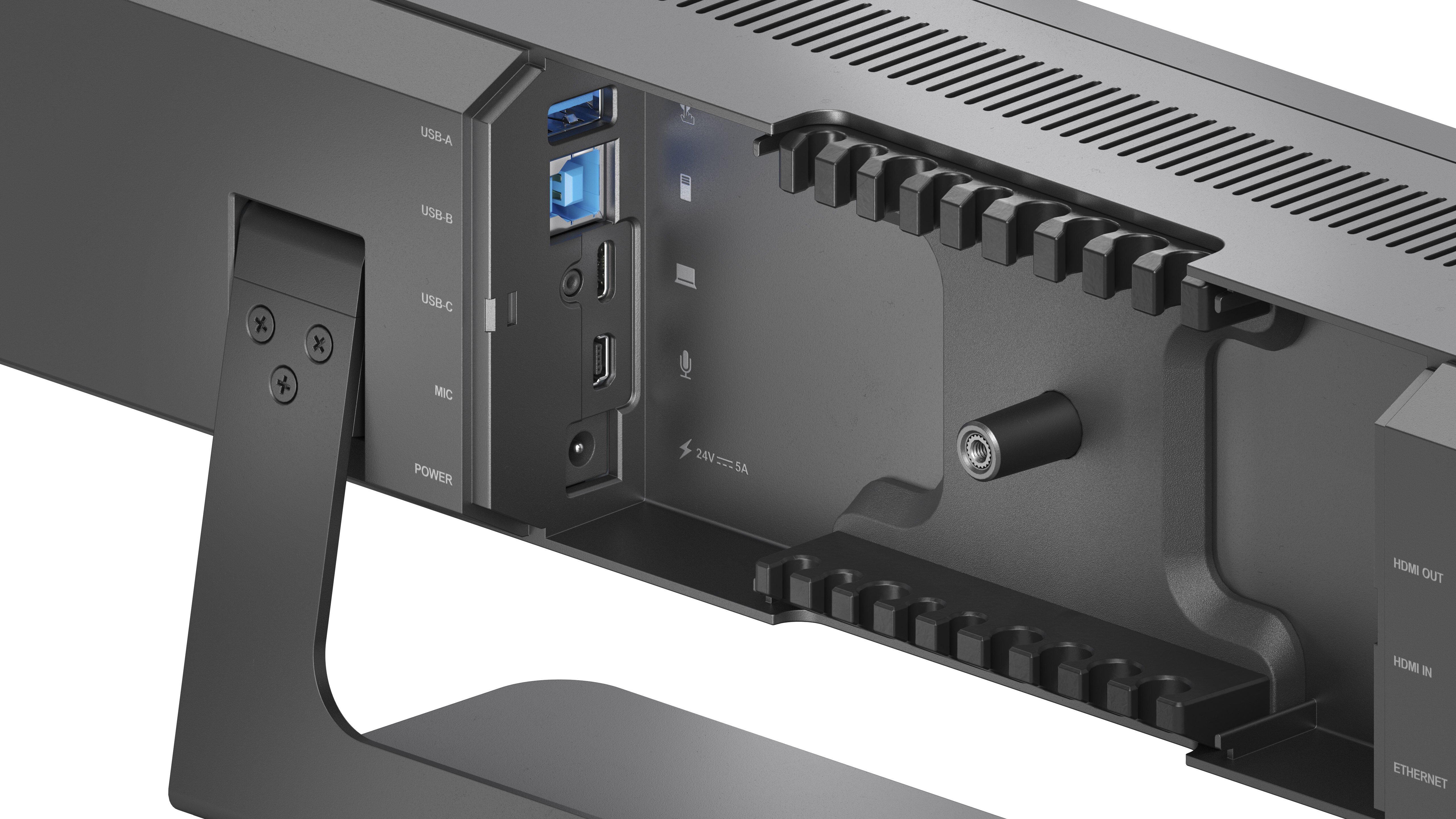
Welke aansluitingen heeft de VB300?
USB-A voor aansluiting op een touch screen (optioneel)
USB-B voor gebruik van camera en microfoon bij aansluiting op een conferentieruimte-PC (niet USB-C)
USB-C als full feature input voor camera- en microfoongebruik voor laptop of conferentieruimte-PC incl. 60W opladen en video-overdracht
Micro-USB voor Extension microfoons (optioneel)
Local HDMI input voor extra bronapparaat of conferentieruimte-PC
RJ45 voor verbinding van de camera met het lokale netwerk (optioneel)
HDMI output naar TV
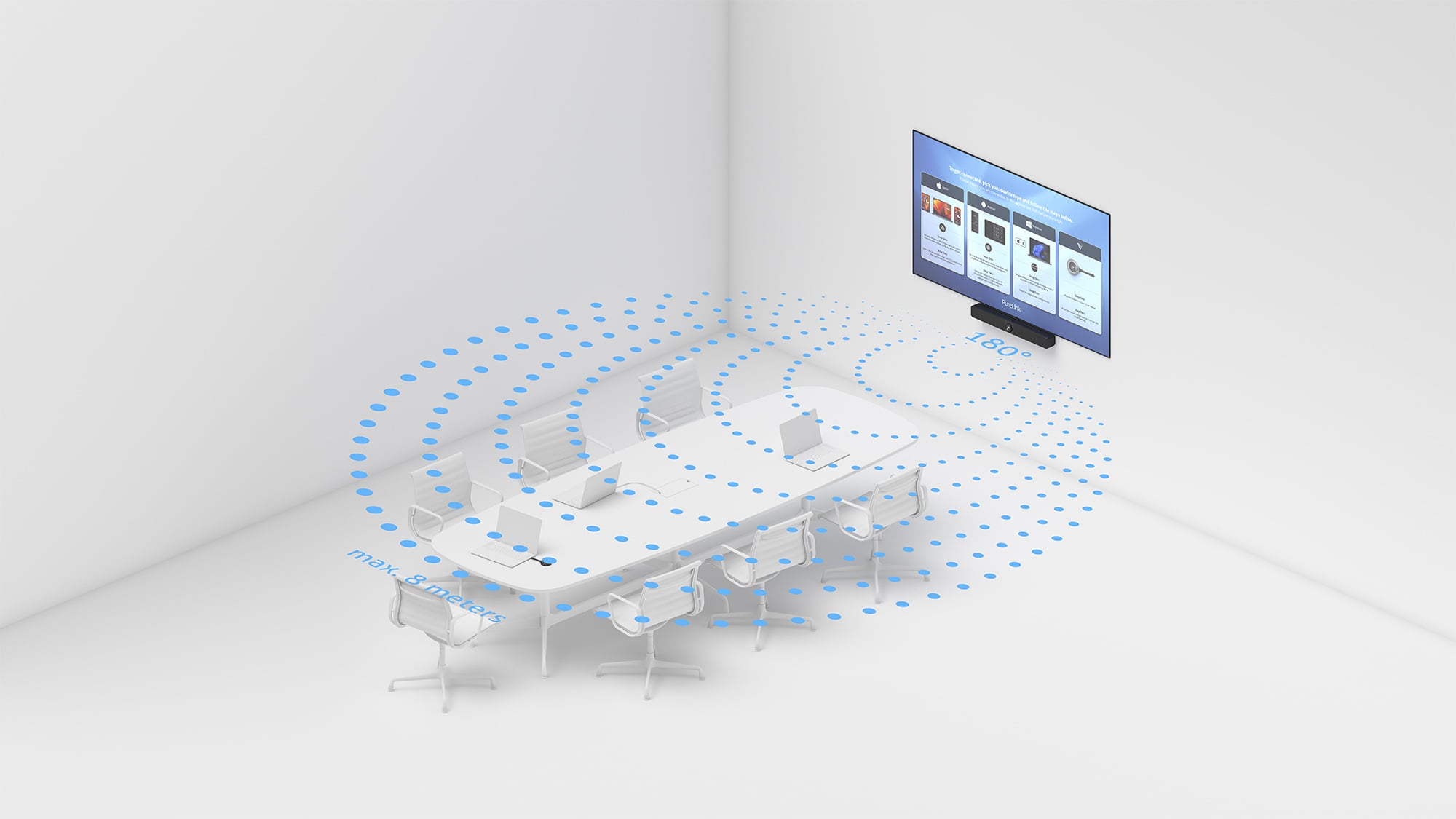
Heeft de VB300 een microfoon?
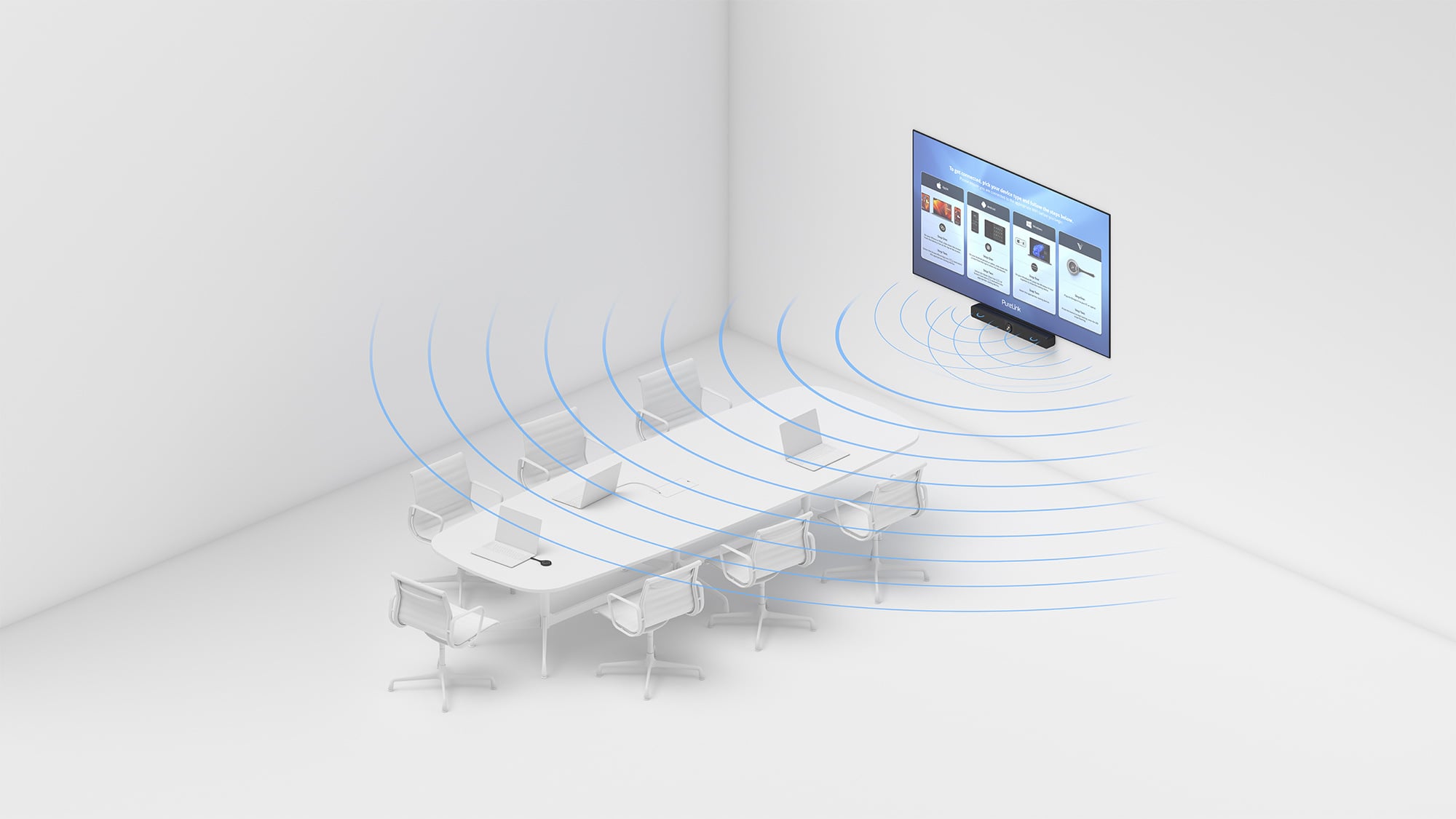
Elke VB300 is uitgerust met een microfoon die afzonderlijk of in combinatie met een kamer-microfoon gebruikt kan worden.
De in de video bar gebruikte microfoons (4x MEMS digitale microfoons) ondersteunen een bereik van 5 - 8 meter en een hoek van 180°. Ze beschikken over AEC (acoustic echo cancellation), AGC (automatic gain control) en ANS (automatic noise reduction).
Voor grotere tafels en nog betere kwaliteit raden wij het gebruik van Vuelogic Extension microfoons aan.
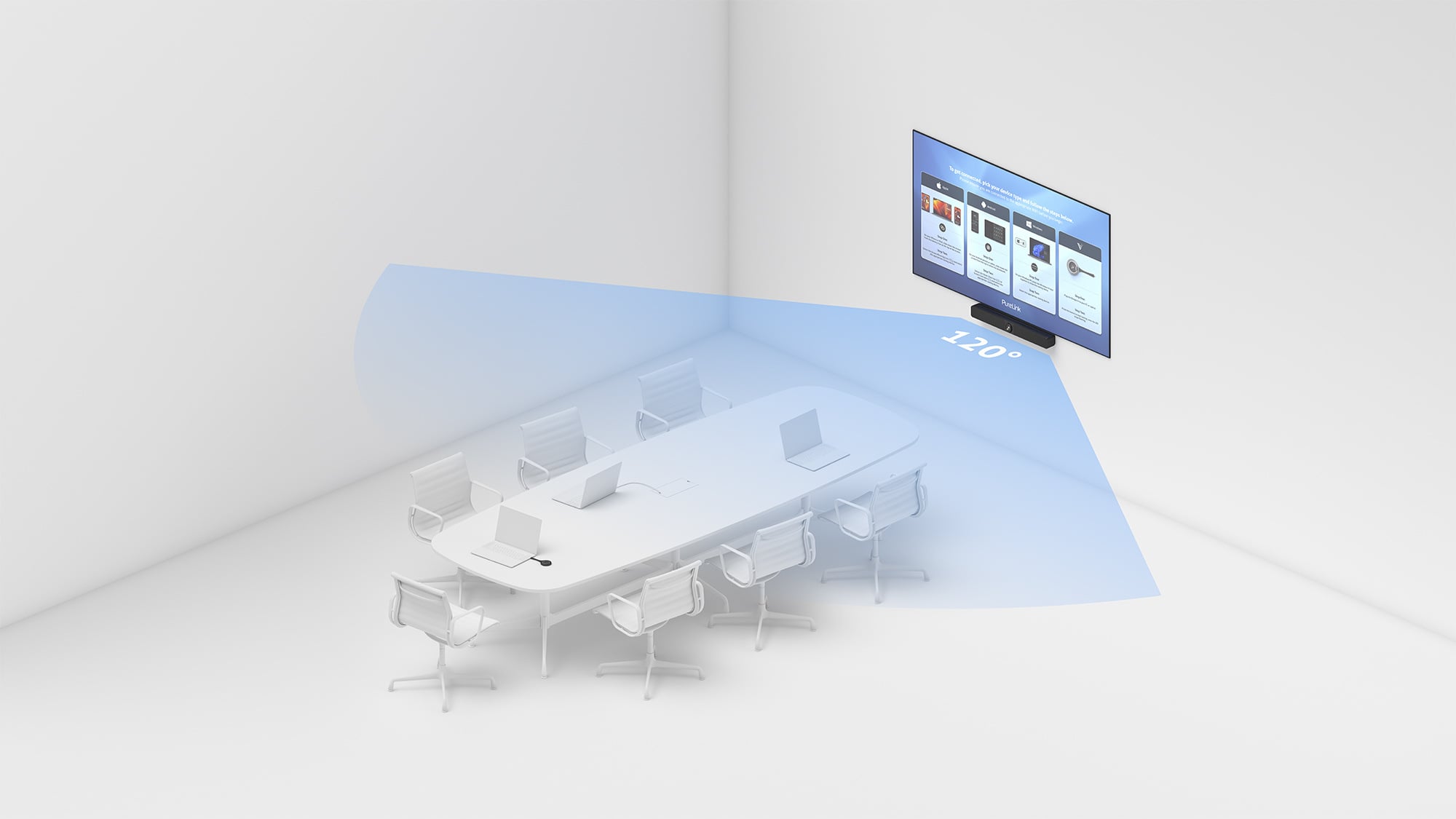
Heeft de VB300 een camera?
Elke VB300 is uitgerust met een intelligente 4K ePTZ-camera met een 120° groothoeklens. Hiermee wordt de hele ruimte en alle deelnemers vastgelegd met behulp van algoritmen zoals auto-framing en spreker- en presentatotracking.
Hoe is de videokwaliteit van de VB300?
De 120° groothoeklens van de geïntegreerde 4K ePTZ-camera werkt met een 8 megapixel CMOS-sensor en zorgt voor scherpe en vloeiende videoconferenties.
Hoe is de geluidskwaliteit van de VB300 en kan ik hem ook als soundbar gebruiken?
De VB300 is voorzien van twee 5W stereo speakers voor helder geluid, uitstekende verstaanbaarheid en perfecte stemweergave.
Hij kan ook klassiek als sound bar worden gebruikt, maar ondersteunt geen ARC via de HDMI output. Het audiosignaal wordt ingevoerd via de HDMI input evenals via alle USB aansluitingen.
Hoe werken de AI-functies en wat zijn de instellingen?
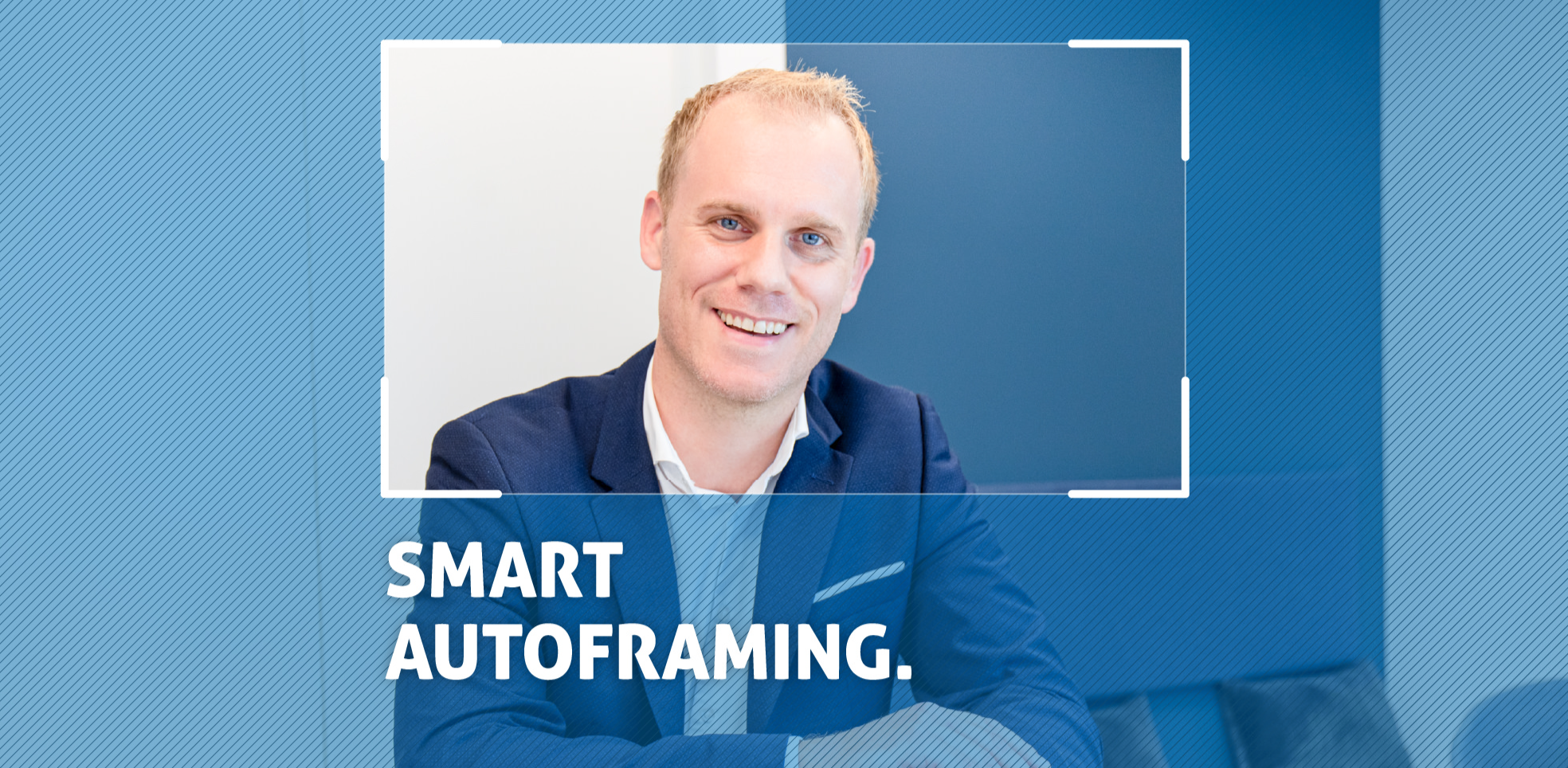
Auto Framing is een AI-optie om intelligent te zoomen, pannen en kantelen zodat iedereen in de kamer perfect in beeld is.
Speaker Tracking is een AI-optie om intelligent te focussen op de persoon die spreekt. Als er meer dan één persoon spreekt, schakelt het systeem automatisch tussen de sprekers.
Presenter Tracking is een AI-optie om intelligent de presentator te volgen zodat deze in de beste positie op het scherm staat, ook bij constante beweging.
Installatie
Wat is de leveringsomvang bij bestelling van de VL-VB300?
Leveringsomvang
- 1x VL-VB300 Video Bar
- 1x DC 24V 5A voeding
- 1x Afstandsbediening
- 1x Magnetische camera-afdekking
- 1x Wandmontage
- 4x Expansieschroef om de voet te vervangen door de wandbevestiging
- 4x Montage- en schroeven voor wandmontage
- 1x Handleiding
Optionele accessoires
(niet inbegrepen in leveringsomvang)
- USB-C Wireless Dongle
- USB-C aansluitkabel
- Extension microfoon
Hoe wordt de VB300 aangesloten?
De VB300 kan op verschillende manieren worden gebruikt.
Sluit eerst de gewenste aansluitkabels aan op basis van uw voorkeursgebruik en verbind vervolgens de camera met de voeding.
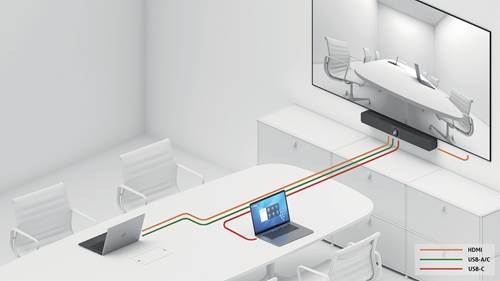
1. Gebruik van de VB300 in combinatie met een ruimte-PC voor videoconferenties zonder eigen hardware.
De deelnemers loggen in op de videogesprekken via de conferentieruimte-PC. Toetsenbord en muis zijn in de ruimte aanwezig. Video, camera-audio en microfoon zijn direct te gebruiken.
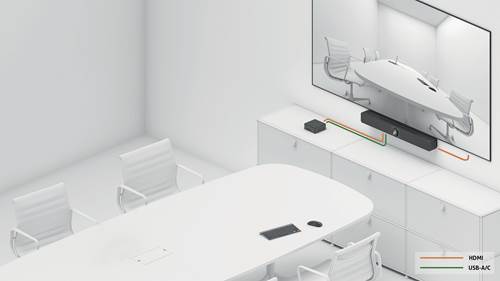
2. Gebruik van de VB300 in combinatie met een ruimte-PC met of zonder eigen hardware.
De deelnemers loggen in op de vergadering via de conferentieruimte-PC. Er is een toetsenbord en muis in de ruimte aanwezig of de deelnemer sluit direct aan op de VB300 via USB-C en de VB300 selecteert automatisch de juiste input. De laptop wordt tijdens gebruik opgeladen. Video, camera-audio en microfoon zijn gereed voor gebruik.
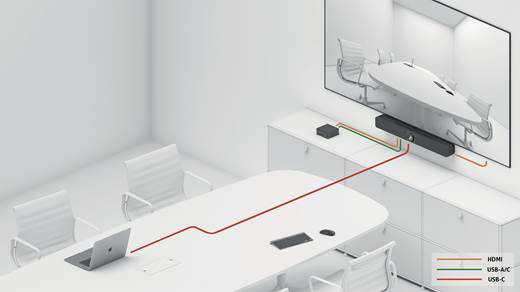
3. Gebruik van de VB300 via USB-C (BYOM) zonder ruimte-PC.
De deelnemers loggen in op de vergadering via hun USB-C verbonden laptop. De laptop wordt tijdens gebruik opgeladen. Video, camera-audio en microfoon zijn gereed voor gebruik.
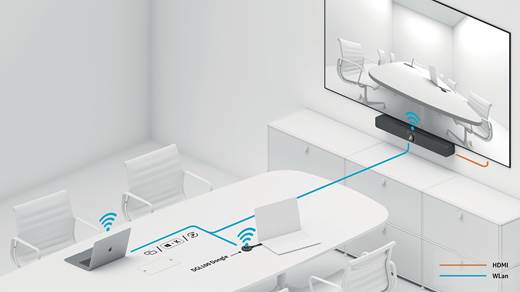
4. Gebruik van de VB300 als een pure presentatie- en samenwerkingsoplossing zonder ruimte-PC.
Deelnemers verbinden hun apparaat met de VB300 via Wireless sharing.
Met ondersteuning voor screen mirroring kunnen gebruikers draadloos multimedia-inhoud streamen vanaf hun mobiele apparaten naar elk HDMI-scherm via Windows, Airplay Mirroring en Miracast. Video, camera-audio en microfoon zijn niet klaar voor gebruik.
Hoe wordt de VB300 gemonteerd?
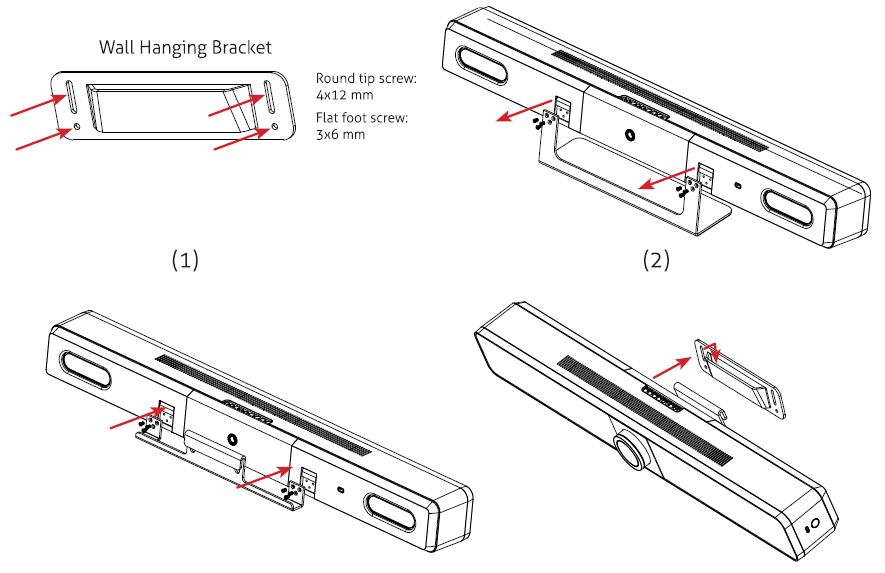
De VB300 heeft een voorgeïnstalleerde standaard en kan zowel vrijstaand worden gebruikt als aan de wand worden gemonteerd met behulp van een beugel.
Opmerking: Zorg ervoor dat de VB300 voor installatie is losgekoppeld van de stroomvoorziening.
Hoe installeer ik de VB300 aan de wand:
- Boor indien nodig gaten in de muur en plaats de bijgeleverde pluggen. Bevestig vervolgens de wandplaat met de meegeleverde montageschroeven.
- Verwijder de standaard van de VB300.
- Bevestig de wandadapter aan de VB300.
- Hang de VB300 met de wandadapter in de vooraf gemonteerde wandplaat aan de muur.
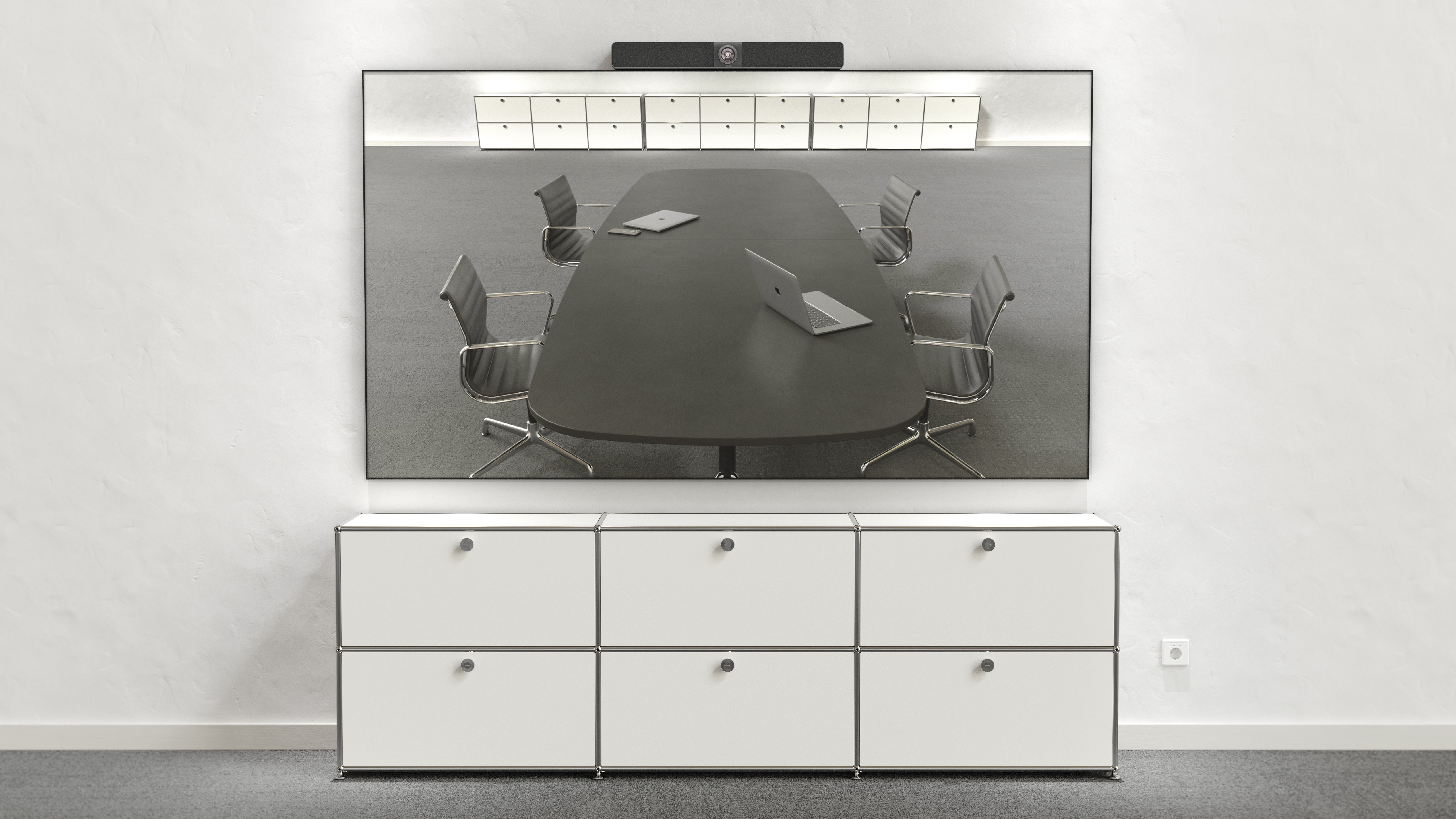
Wordt de VB300 bovenop of onder de TV geïnstalleerd?
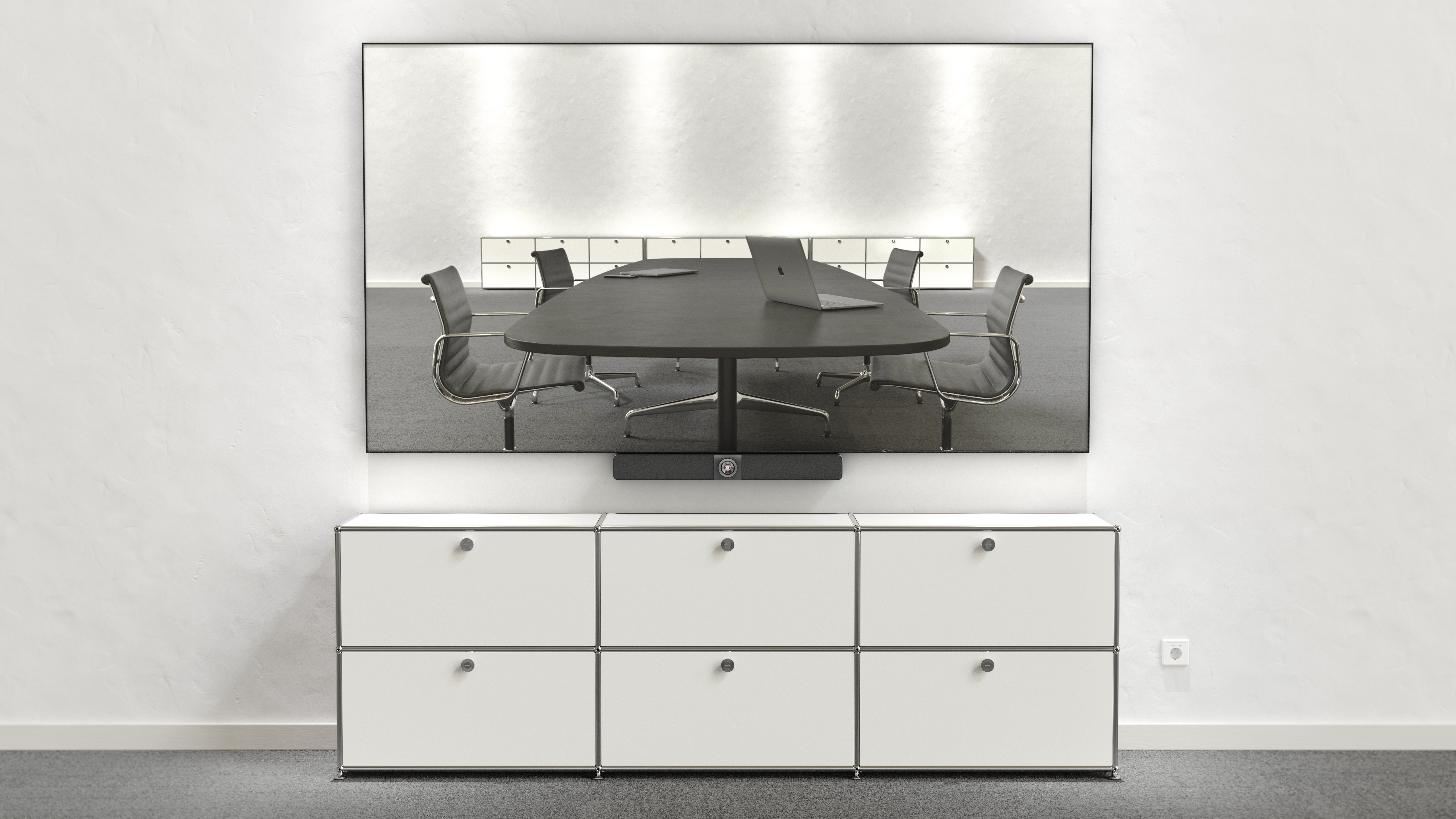
Beide opties zijn zonder problemen mogelijk. Het enige verschil is de kijkhoek van de camera op de deelnemers tijdens een videoconferentie.
Om u te helpen een keuze te maken, hier een impressie van het cameraperspectief voor beide opties.
Hoe groot is de VB300?
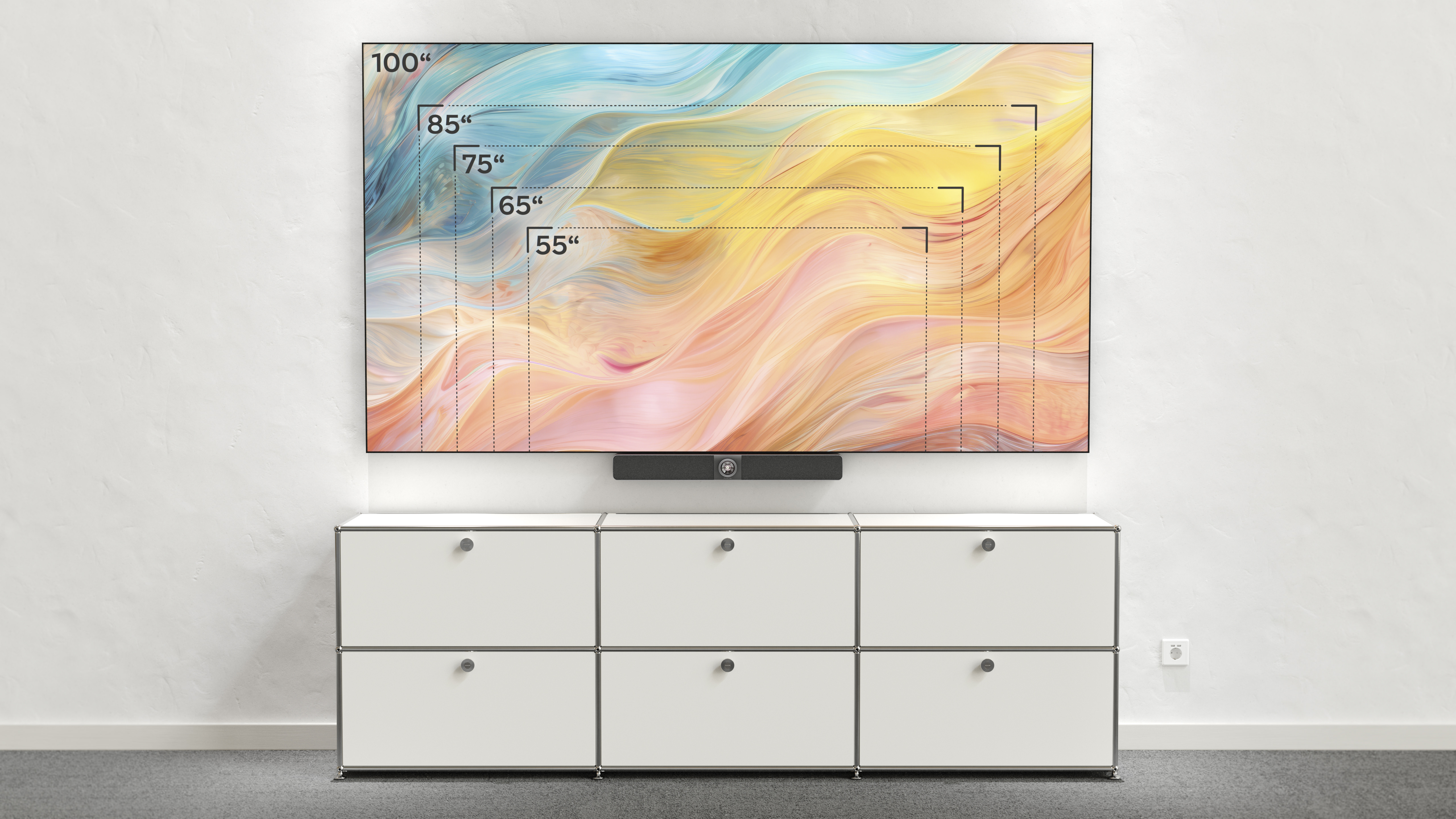
De VB300 is 700mm breed, 90mm hoog en 127mm diep.
Voor een beter beeld geven we hier een overzicht in vergelijking met verschillende tv-formaten.
Hoe werkt de setup van de VB300?
Opmerking: Verwijder de plastic folie van de cameralens!
Zorg er voor het instellen van de VB300 voor dat alle kabels zijn aangesloten overeenkomstig het beoogde gebruik. Verdere setup en configuratie van de VB300 vindt plaats via de web GUI.
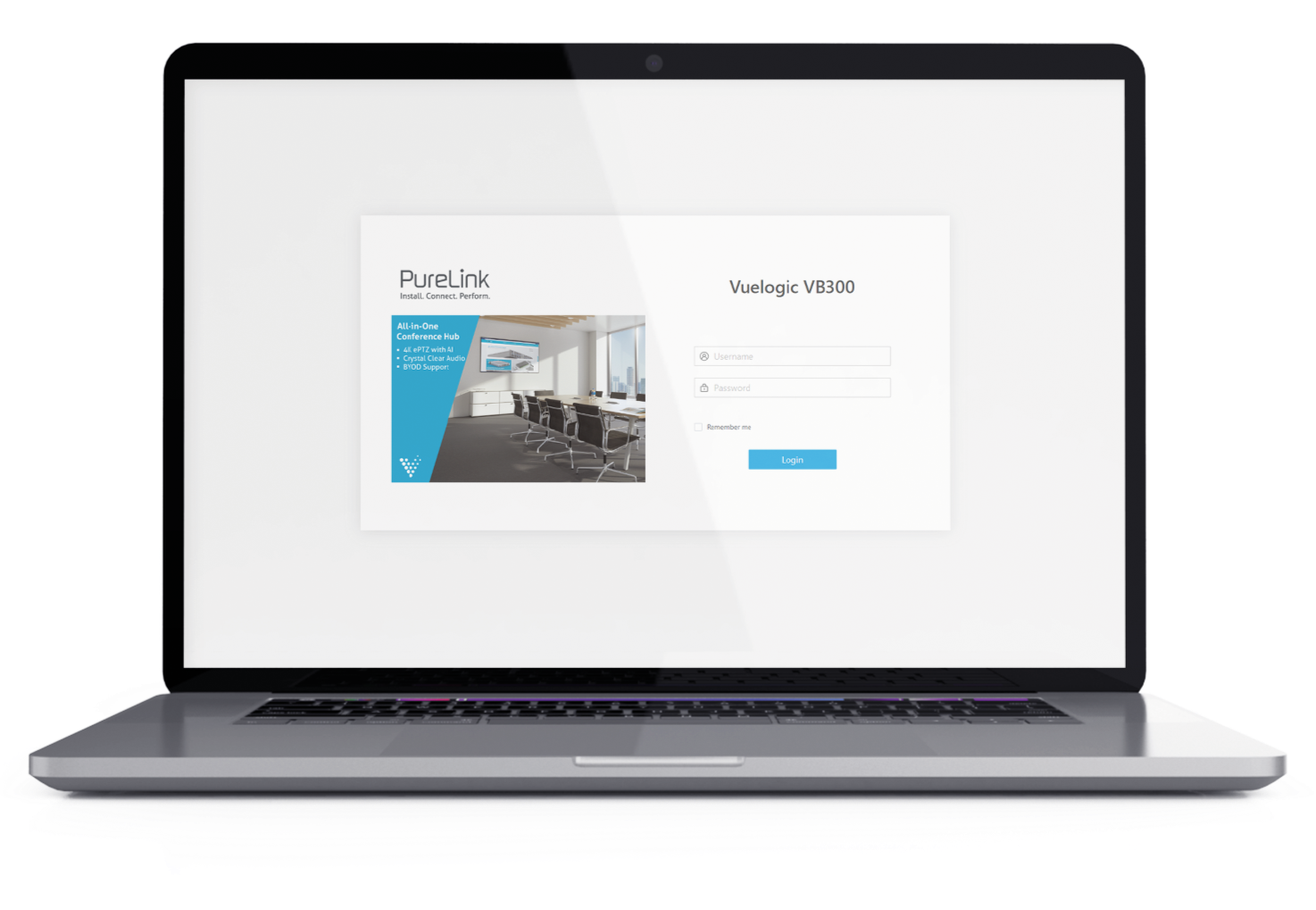
De web GUI, speciaal ontwikkeld voor de VB300, staat toe alle instellingen aan te passen. Toegang gebeurt via de webbrowser, bijvoorbeeld Chrome, Safari, Firefox, etc.
Hoe krijg ik toegang tot de web UI?
- Verbind de Ethernet-poort van de VB300 met een lokaal netwerk. (Zorg dat er een DHCP-server beschikbaar is in het netwerk zodat de VB300 een geldig IP-adres kan verkrijgen)
- Verbind een PC met hetzelfde netwerk als de VB300.
- Voer het IP-adres van het apparaat in de browser in en druk op de Enter-toets. Het IP-adres wordt weergegeven op het startscherm van de VB300 rechtsonder op de tv.
- Voer gebruikersnaam en wachtwoord in (standaard gebruikersnaam en wachtwoord: admin) en klik op „Login" om toegang te krijgen tot de hoofdpagina.
Opmerking: Afhankelijk van de browserversie kunt u een „Missing Certification"-foutmelding krijgen. Klik op „Geavanceerd" en verleen dan toegang.
Opmerking: De standaard IP-modus van deze unit is DHCP.
De hoofdpagina bevat de tabbladen „Overview", „Camera", „Settings" en „Support".
Overview: Biedt basisinformatie over het apparaat
Camera: Biedt instellingen voor cameraparameters
Settings: Biedt basisinstellingen voor video, Wi-Fi, BYOD, etc.
Support: Biedt firmware update functies en apparaat informatie
Hoe wijzig ik de instellingen van de VB300?
De geïntegreerde web GUI is ideaal voor beheerders om specifieke gebruikersinstellingen te configureren en te beheren. Video- en trackingfuncties kunnen worden ingesteld, aangepaste startschermen kunnen worden geüpload, WAP-instellingen geconfigureerd, en op afstand herstarten en firmware upload voor ondersteuning zijn beschikbaar.
Kan ik het startscherm van de VB300 aanpassen?
Met de geïntegreerde web GUI kunt u een aangepast startscherm van uw bedrijf in 1080p uploaden en vrij de kleur van het OSD-menu definiëren.
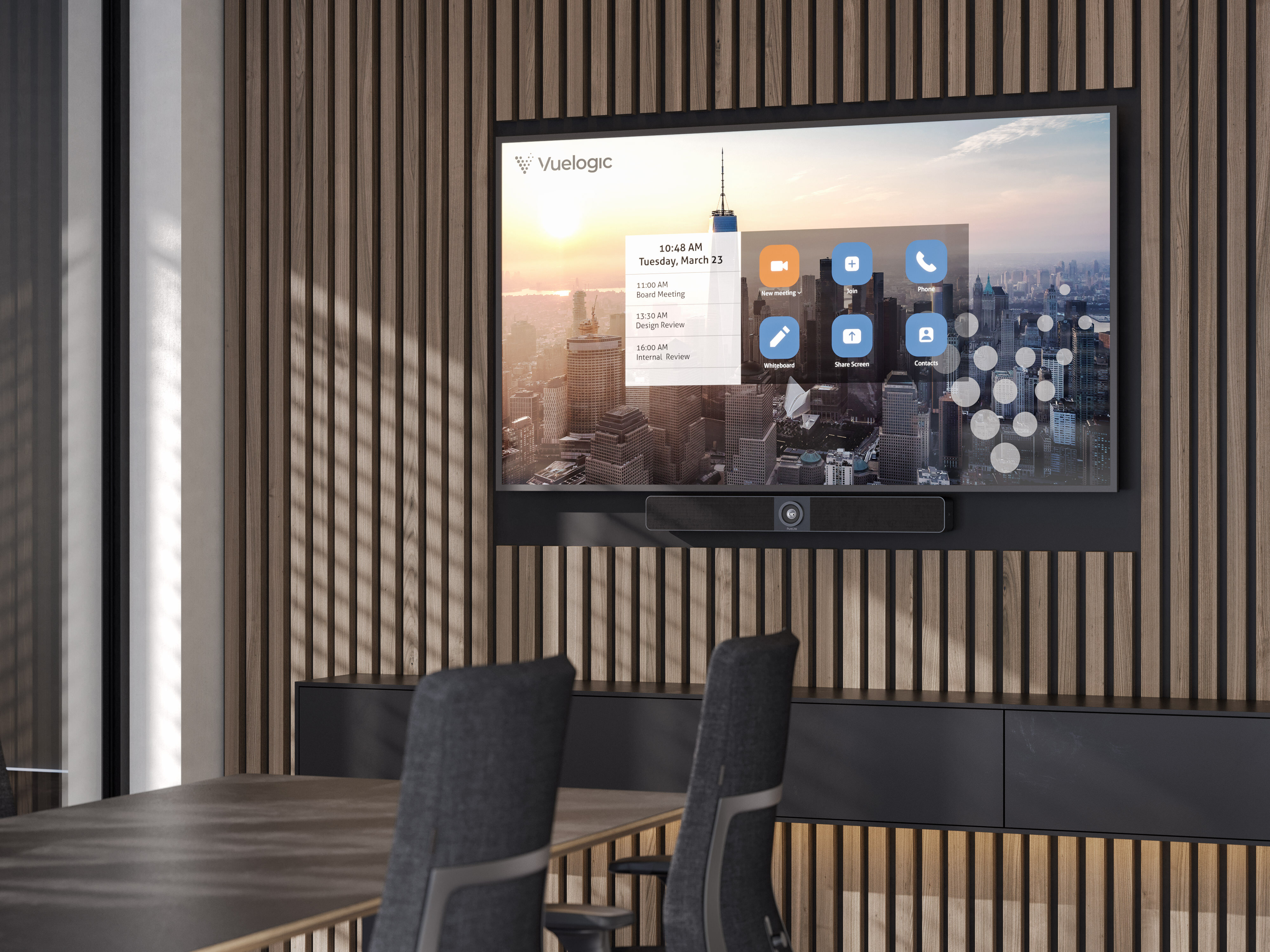
Voor gemakkelijk ontwerp kunt u een sjabloon in Photoshop-formaat downloaden op onze website vb.purelink.de
Moet ik softwaredrivers installeren om de VB300 te gebruiken?
De VB300 wordt automatisch herkend door de meest gangbare applicaties. De camera en microfoon kunnen dan in de betreffende applicatie worden geselecteerd en zijn klaar voor gebruik.
Het gebruik van de USB-C dongle werkt ook direct via de USB-C Output van de laptop/Macbook via Plug & Play zonder dat er software op de achtergrond hoeft te draaien.
AirPlay en Miracast worden ondersteund zonder gebruik van dongles.
Wanneer heb ik een wireless dongle nodig?
Sommige gebruikers voelen zich niet comfortabel met toetsenbordcombinaties en systeeminstellingen op de laptop/Macbook.
In dit geval helpt de Plug & Play dongle die eenvoudig in de USB-C poort wordt gestoken. Zodra de dongle knippert, wordt deze herkend en kan de gebruiker zijn scherm delen door op de dongle te drukken.
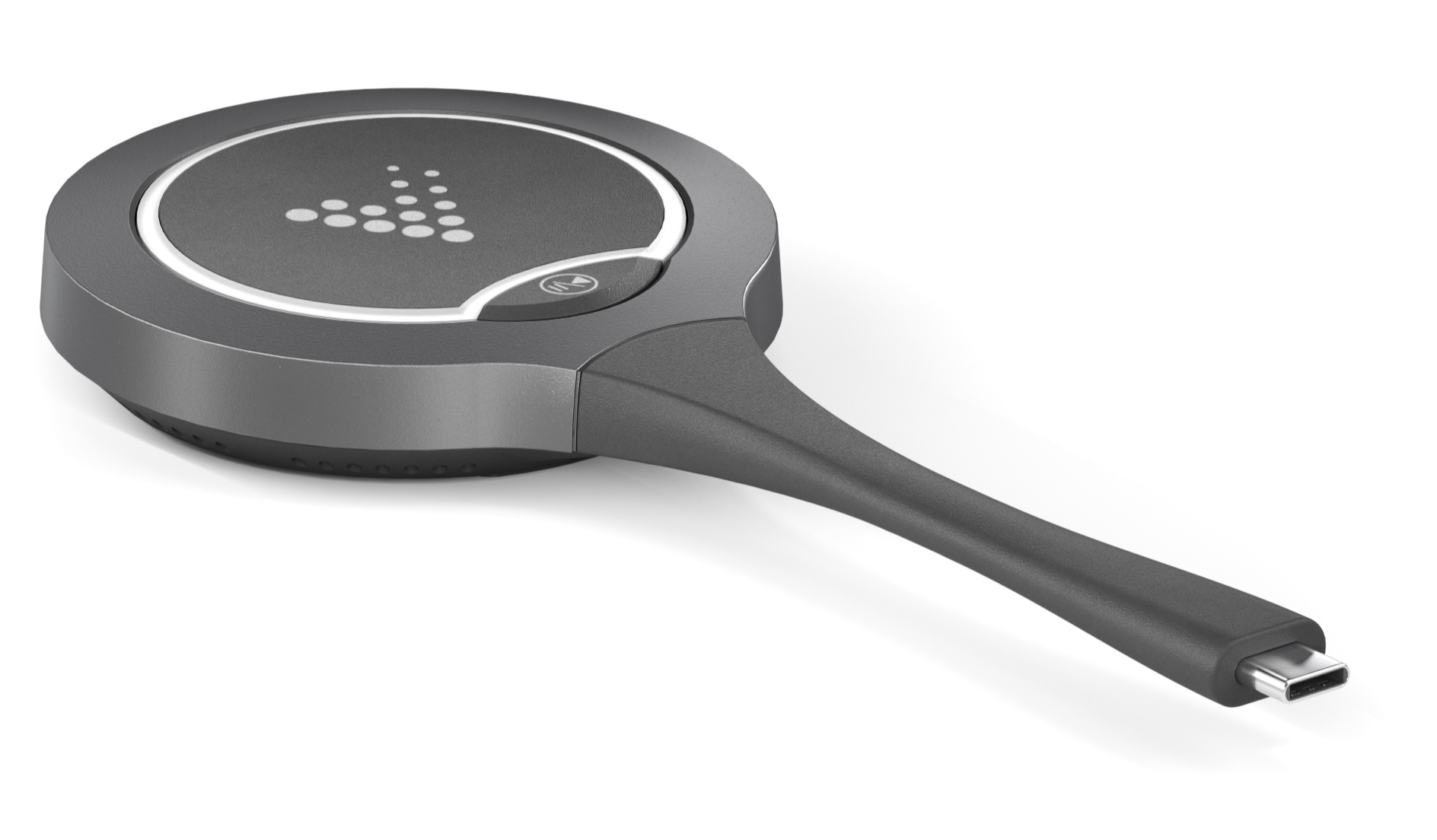
Hoe stel ik de wireless dongle in?
Voorbereidende stap: Steek de dongle bij eerste gebruik in de USB-C poort aan de rechterzijde van de VB300 voor pairing. Wacht op de bevestiging „Successfully Paired" op de tv.
Stap 1: Sluit de dongle aan op uw pc of laptop.
Stap 2: Druk op de knop van de dongle zodra het LED-lampje stopt met knipperen.
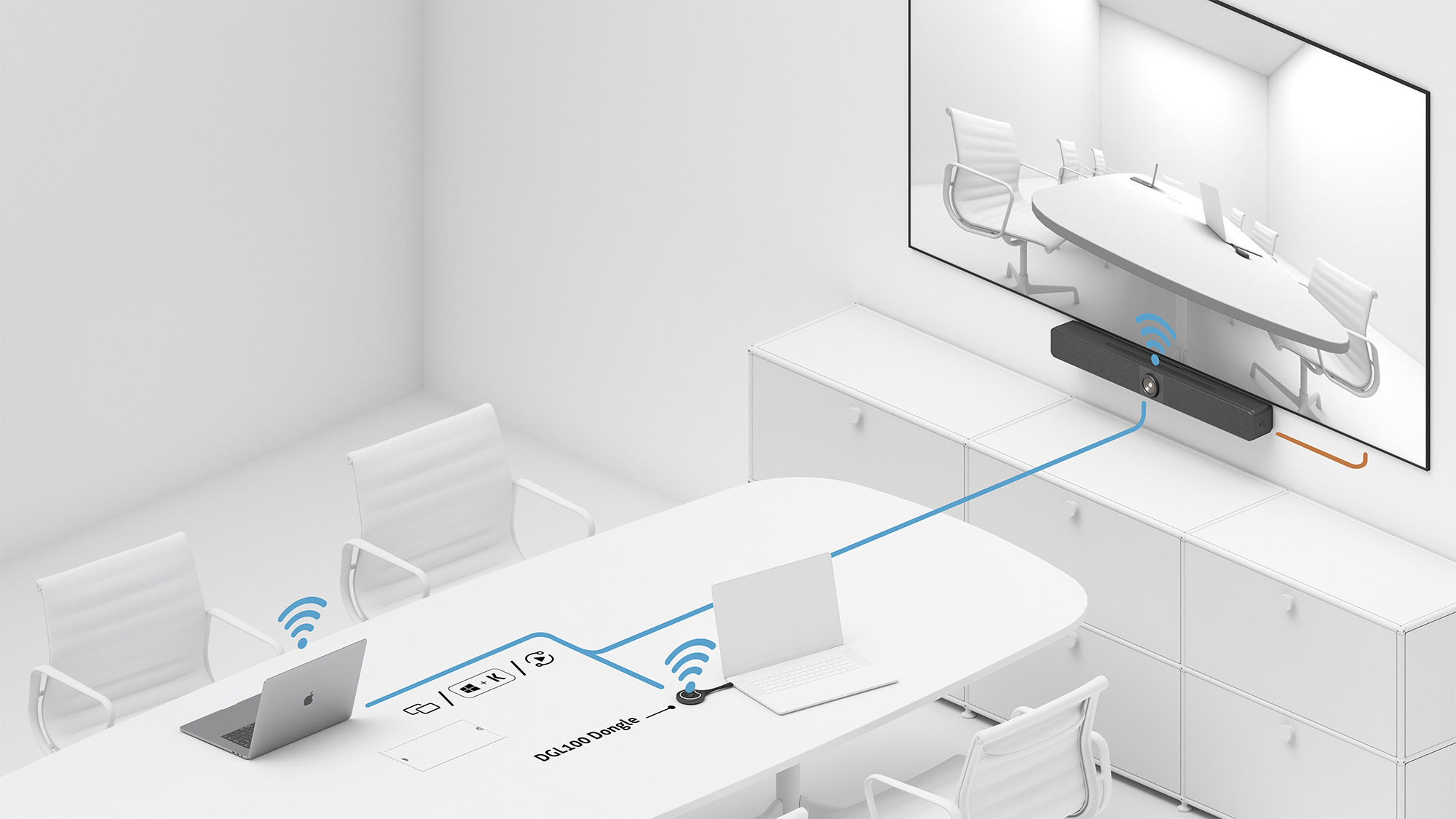
Waarom wordt er geen USB-C kabel meegeleverd?
Aangezien elke installatie en kabelvereisten anders zijn, leveren wij de VB300 zonder USB-C-kabels. Wij raden aan om PureLink PI6000-kabels te gebruiken voor lengtes tussen 1 - 5 meter en FiberX FX-I600-kabels voor langere afstanden van 5 - 20 meter.
Gebruikstoepassingen
Voor welke klantengroep is de VB300 geschikt?
De VB300 is ideaal voor zakelijke klanten en dienstverleners die op zoek zijn naar een flexibele en hoogwaardige samenwerking- en videoconferentieoplossing. De VB300 is het enige apparaat dat nodig is om uitstekende videoconferenties en Wireless samenwerking in een vergaderruimte mogelijk te maken.
De VB300 is het ideale product voor iedereen die premium video- en geluidskwaliteit combineert met gebruiksgemak en een concurrerende prijs.
Voor welke ruimte is de VB300 geschikt?
De VB300 is ideaal voor kleine en middelgrote vergaderruimtes. De microfoons hebben een bereik van 5 - 8 meter en de PTZ-camera heeft een kijkhoek van 120° met 5x digitale zoom.
Hoe gebruik ik de VB300 dagelijks?
De VB300 biedt diverse toepassingsmogelijkheden zoals in de hierboven genoemde aansluitvarianten.
Voor volledige inzet voor videoconferenties – inclusief camera en microfoon – wordt de VB300 aangesloten via een vergaderruimte-pc of via USB-C met een laptop/MacBook.
- De gebruiker logt in op de videoconferentie via zijn voorkeurssoftware.
- Bovendien kunnen bezoekers of conferentie deelnemers draadloos presenteren en hun content delen via Airplay, Miracast of USB-C dongle.
- Bij gebruik van de USB-C dongle werkt BYOD direct via de USB-C output van de laptop/MacBook via Plug & Play zonder dat er software op de achtergrond draait. AirPlay en Miracast worden ondersteund zonder gebruik van dongles.
Hoe kan ik draadloos presentaties delen via de VB300?
Met ondersteuning voor screen mirroring stelt de VB300 gebruikers in staat om multimedia-inhoud draadloos te streamen vanaf hun mobiele apparaten naar elk HDMI-display via Windows, Airplay Mirroring en Miracast.
Voor deelnemers die de vergaderruimte niet kennen of voor grotere vergaderruimtes is de USB-C dongle de ideale manier om content te delen. Twee dongles kunnen tegelijk worden gebruikt voor samenwerking.
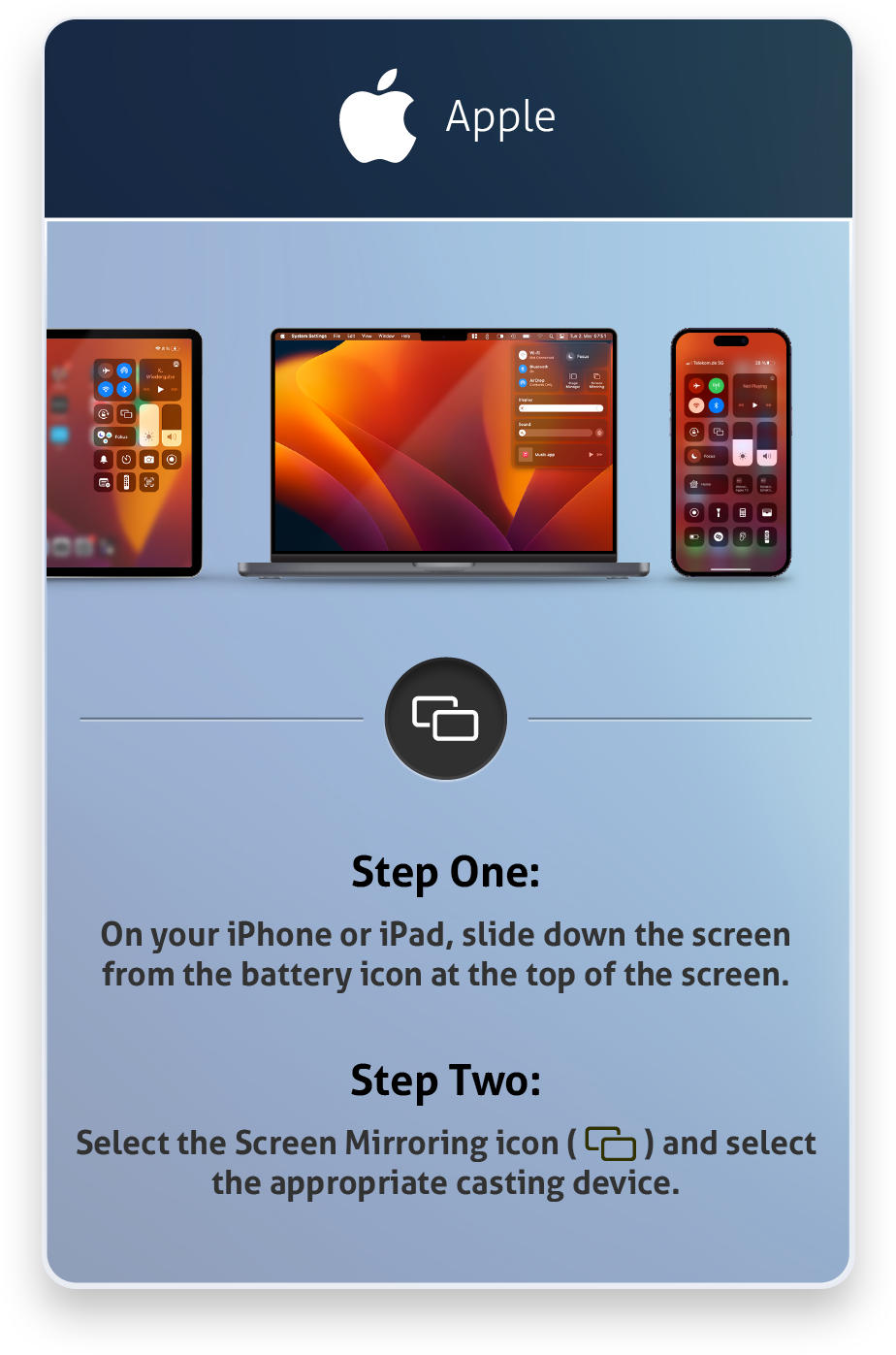
Gebruik van Apple-apparaten
Stap 1: Verbind je iPhone/iPad/Mac met het netwerk waarop het apparaat actief is.
Stap 2: Open het Bedieningspaneel op je Apple-apparaat, tik op het icoon voor Schermdeling om het juiste mirroring-apparaat uit het pop-upmenu te selecteren.
Opmerking: Voor schermdeling van Apple-apparaten gebruik je de afstandsbediening om het volume van de VB300 te regelen.
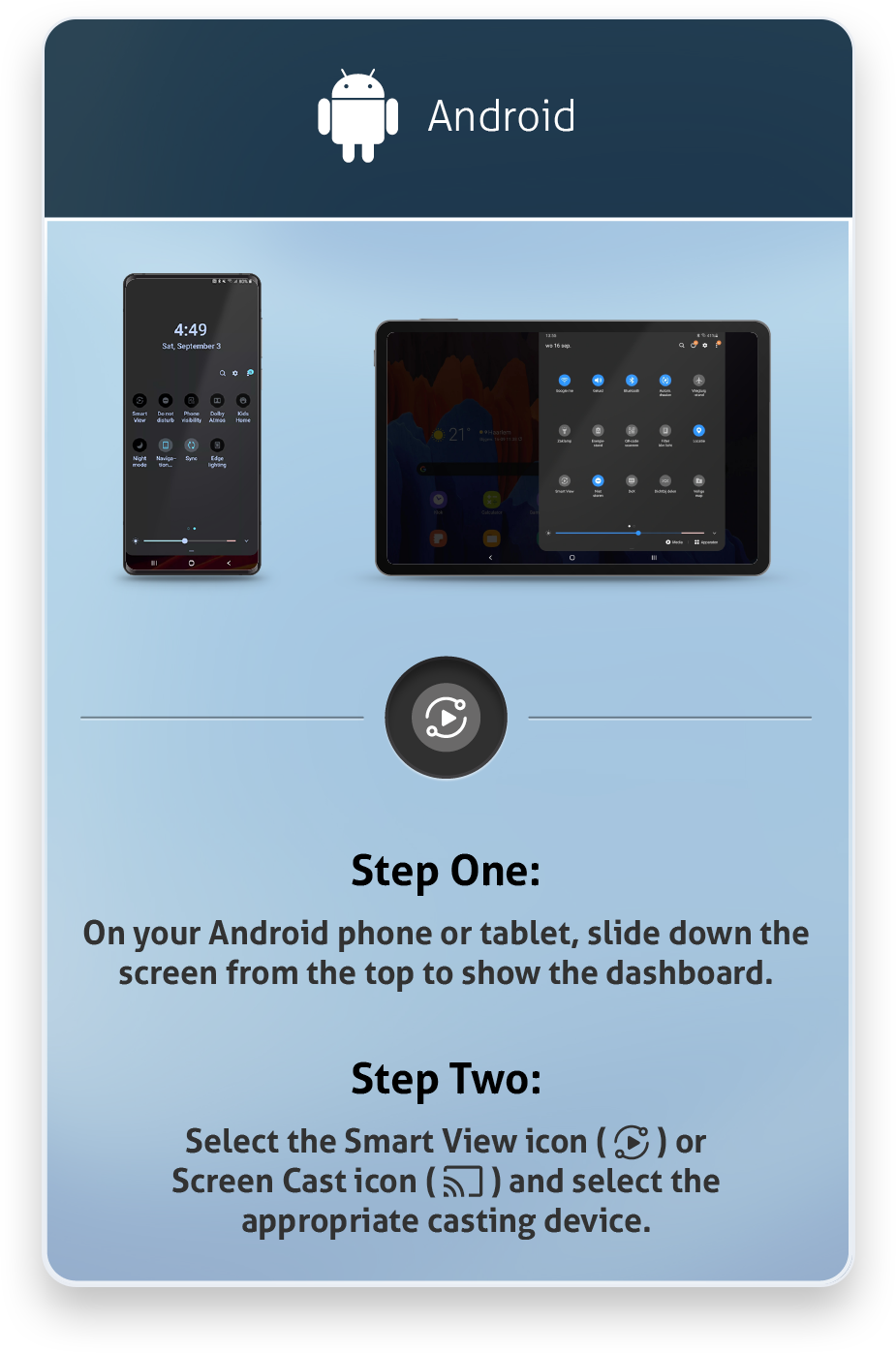
Gebruik van Android-telefoons
Stap 1: Activeer de Wi-Fi- of WLAN-functie van je mobiele apparaat.
Stap 2: Veeg naar beneden vanaf de bovenkant van je mobiele apparaat en tik op het SmartView- of Projectie-icoon om het juiste mirroring-apparaat uit het Connect-pop-upmenu te selecteren.
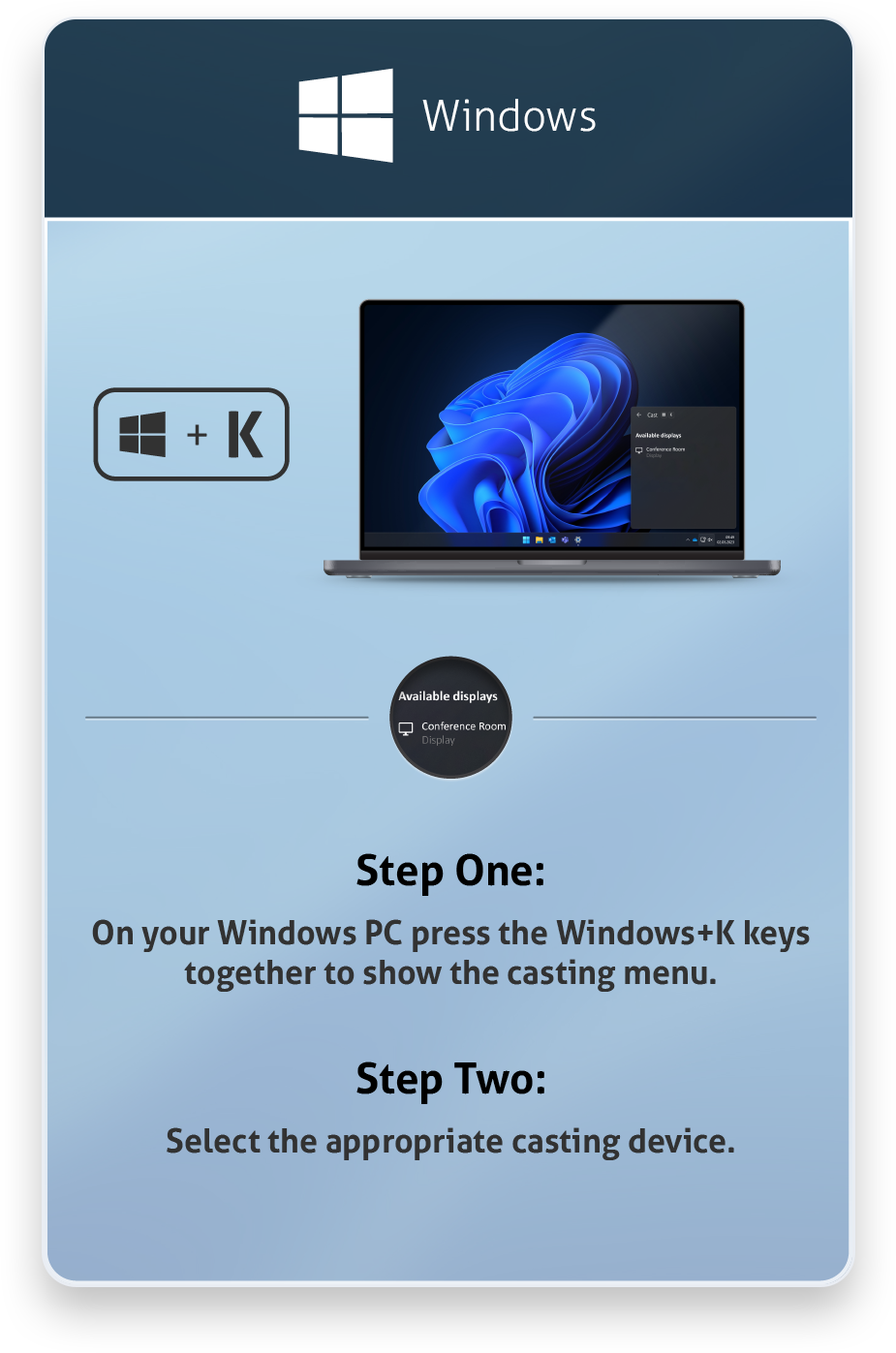
Gebruik van Windows-pc's
Stap 1: Activeer de Wi-Fi- of WLAN-optie op je pc.
Stap 2: Druk op je pc op de toetscombinatie „Windows+K" om het juiste mirroring-apparaat uit het pop-upmenu te selecteren.
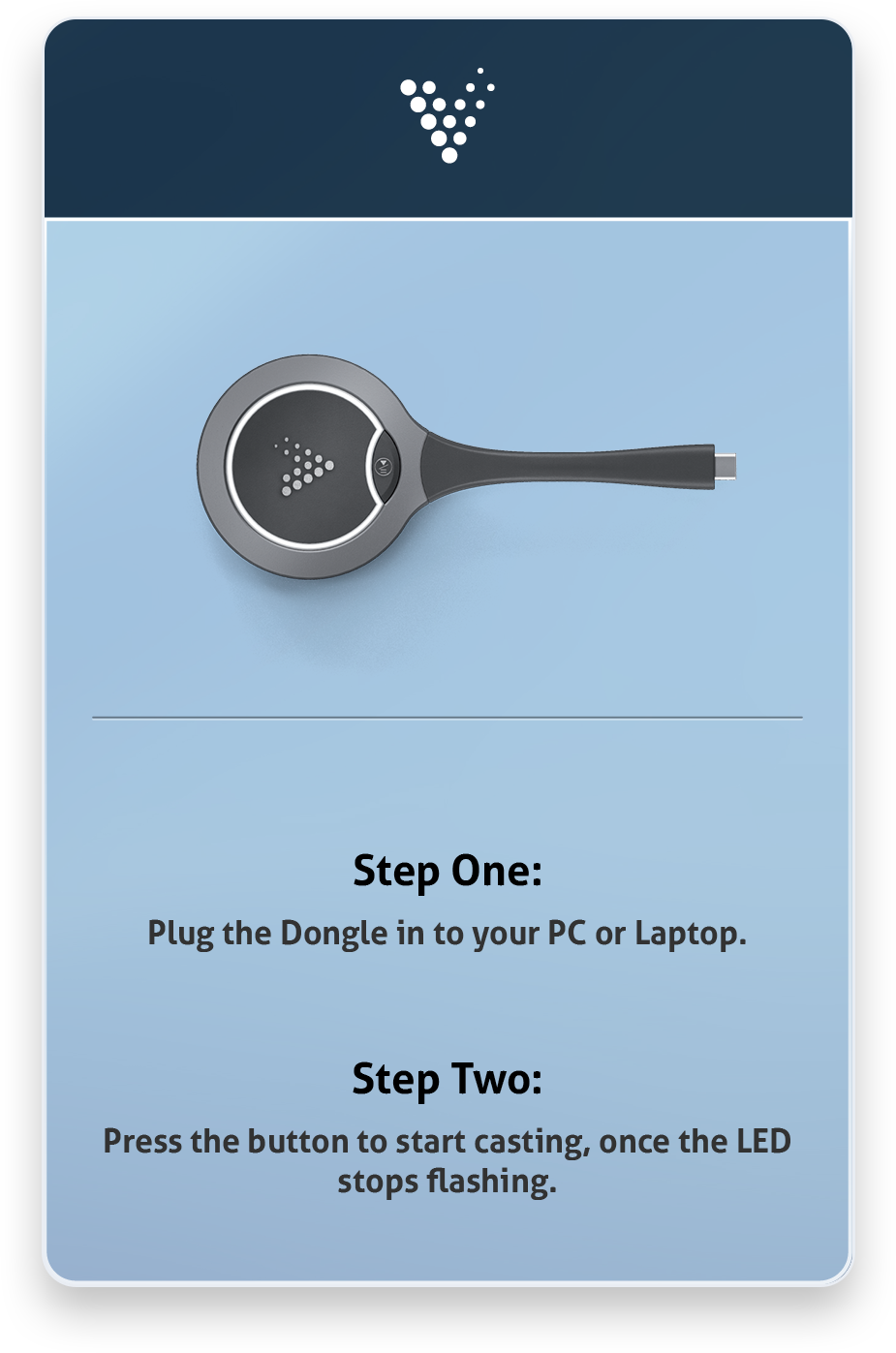
Gebruik van de Dongle
Voorbereidende stap: Steek de dongle in de Type-C aansluiting aan de rechterzijde van de VB300 om te koppelen. Wacht op de bevestiging „Successfully Paired" op de tv.
Stap 1: Steek de dongle in je pc of laptop.
Stap 2: Druk op de knop zodra de LED stopt met knipperen.
Wat betekent automatische signaalwissel?
Met de automatische signaalwisseling kun je eenvoudig en snel een bron selecteren.
- Wanneer de schermmodus is ingesteld op „enkel scherm" (standaardinstelling), volgt de signaalwisseling de Last-In-First-Out-regel. Wanneer een nieuwe videobron in enkel schermmodus wordt ingevoerd, geeft de VB300 deze door aan het scherm.
- Wanneer twee videobronnen worden weergegeven in dual-view (split screen), en er wordt een nieuwe videobron op de VB300 aangesloten: als er maximaal één hardware videobron (HDMI/USB-C) is binnen drie bronnen, vervangt de nieuwste inputbron de bron die het langst op het scherm is; of vervangt de nieuwste inputbron de vorige hardware videobron.
- Wanneer alle videobronnen verwijderd zijn, toont de VB300 het Home Screen Connection Guide.
Wat betekent BYOD (Bring your own Device) met de VB300?
Bij gebruik van de USB-C dongle werkt BYOD met de VB300 direct via de USB-C output van de laptop/MacBook via Plug & Play zonder dat er software op de achtergrond draait. AirPlay en Miracast worden ondersteund zonder gebruik van de dongle.
Wat betekent BYOM (Bring your own Meeting) met de VB300?
BYOM (gebruik van bestaande camera- en microfoontechnologie)
De VB300 heeft een USB-C poort en zendt de signalen van camera en microfoon via USB-C naar de laptop/MacBook, inclusief 60W opladen en videotransmissie.
Vergelijking met andere systemen
VB300 vs andere Videoborden
Klassieke videobars beschikken alleen over ingebouwde camera-, luidspreker- en microfoontechnologie. Wireless overdracht en delen van scherminhoud is alleen mogelijk met extra hardware. De VB300 heeft alle kenmerken van een videobar plus de functies van een wireless presentatiesysteem. Dit maakt extra onderhoudsintensieve conferentiehardware overbodig. Veel van de bekende videobars ondersteunen geen interactieve schermen. Met de VB300 kunnen gebruikers ook touch displays in de vergaderruimte gebruiken om hun aangesloten laptop vanaf daar te bedienen. *Verbinding via USB-C
Videobars zijn geen all-in-one oplossing, waardoor ze voor veel gebruikers veel ingewikkelder in gebruik zijn.
VB300 vs Wireless Presentation Systems
Wireless Presentation Systems ondersteunen alleen draadloze overdracht en deling van scherminhoud. De VB300 heeft alle functies van een Wireless Presentation System, plus ingebouwde camera-, luidspreker- en microfoontechnologie. Dit maakt extra onderhoudsintensieve conferentiehardware overbodig.
Veel van de bekende Wireless Presentation Systems ondersteunen geen interactieve schermen. Met de VB300 kunnen gebruikers ook touch displays in de vergaderruimte gebruiken om hun aangesloten laptop vanaf daar te bedienen. *Verbinding via USB-C
Veel van de bekende Wireless Presentation Systems zijn geen Plug & Play oplossingen en vereisen extra software voor gebruik. De VB300 is een echte Plug & Play oplossing zonder dat er software op de achtergrond draait.
Wireless Presentation Systems zijn geen all-in-one oplossing en daardoor is het gebruik voor veel gebruikers veel ingewikkelder.
VB300 vs Apple TV
Apple TV is alleen een oplossing voor gebruikers die macOS- en iOS-apparaten gebruiken in de vergaderruimte. Gebruikers en gasten die op Microsoft Windows vertrouwen, kunnen Apple TV niet gebruiken. De VB300 staat open voor beide gebruikersgroepen.
Apple TV ondersteunt alleen BYOD, het delen van je eigen scherm op het scherm in de vergaderruimte. De VB300 ondersteunt ook BYOM, dat wil zeggen het aansluiten van de vergaderruimtecamera en vergaderruitemicrofoon. *Bij verbinding via USB-C
Apple TV ondersteunt geen interactieve schermen. Met de VB300 kunnen gebruikers ook touch displays in de vergaderruimte gebruiken om hun aangesloten laptop vanaf daar te bedienen. *Bij verbinding via USB-C
Apple TV staat slechts één gebruiker toe om inhoud te delen op het scherm. De VB300 biedt de mogelijkheid voor maximaal twee gebruikers om tegelijkertijd hun scherm te spiegelen.
VB300 vs Miracast
De Miracast-standaard op Windows stelt een gebruiker in staat inhoud te delen. MacOS- of iOS-gebruikers kunnen deze oplossing in de vergaderruimte niet gebruiken. Met de VB300 kunnen Apple-gebruikers ook hun apparaten gebruiken voor een draadloze presentatie. Hiervoor kan de USB-C dongle of de in de VB300 geïntegreerde AirPlay-functie worden gebruikt.
Miracast ondersteunt alleen BYOD, dat wil zeggen het delen van je eigen scherm op het scherm in de vergaderruimte. De VB300 ondersteunt ook BYOM, dat wil zeggen het aansluiten van de vergaderruimtecamera en vergaderruitemicrofoon. *Bij verbinding via USB-C
VB300 vs Microsoft Wireless Display Adapter
Hier biedt de VB300 dezelfde voordelen als ten opzichte van Miracast. De VB300 biedt zowel Windows- als Apple-gebruikers de mogelijkheid om draadloos inhoud te delen.
De Microsoft Wireless Display Adapter ondersteunt de BYOM-functie niet. De VB300 daarentegen maakt het mogelijk om de kamer camera, kamerspeakers en kamer microfoon te gebruiken in een videogesprek op de eigen laptop van de gebruiker. *Bij verbinding via USB-C