
Veiligheidsvoorschriften
Om het beste uit het product te halen, leest u alle instructies zorgvuldig door voordat u het apparaat gebruikt. Bewaar deze handleiding voor toekomstige naslag.
Pak de apparatuur voorzichtig uit en bewaar de originele doos en verpakkingsmaterialen voor eventueel toekomstig transport.
Volg basisveiligheidsmaatregelen om het risico op brand, elektrische schokken en letsel te verminderen.
Demonteer de behuizing niet en wijzig de module niet. Dit kan elektrische schokken of brandwonden veroorzaken.
Het gebruik van materialen of onderdelen die niet aan de productspecificaties voldoen, kan schade, verslechtering of storingen veroorzaken.
Om brand- of schokgevaar te voorkomen, mag het apparaat niet worden blootgesteld aan regen, vocht en dient het niet in de buurt van water te worden geïnstalleerd.
Leg geen zware voorwerpen op de Extension-kabel om knelling te voorkomen.
Laat alle reparaties uitvoeren door gekwalificeerd servicepersoneel.
Productintroductie
Introductie
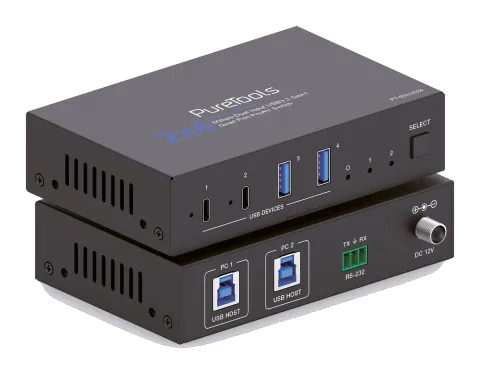
Dit is een 2/4-poorts USB 3.2 Gen1 randapparaat-delingsapparaat waarmee gebruikers 4 USB-apparaten kunnen delen tussen 2 verschillende algemene computers door gebruik te maken van USB 3.2 Gen 1 Type-B naar Type-A kabels. Het zorgt voor een nette en overzichtelijke installatie. Het voldoet aan USB 3.2 Gen1 en ondersteunt een gegevensoverdrachtsnelheid tot 5Gbps, en is achterwaarts compatibel met USB 2.0 en USB 1.1. Het is perfect voor apparaten met een hoge bandbreedte, zoals USB dockingstations of USB 3.x camera's. Daarnaast heeft het ook een RS232 commandopoort en selectieknoppen voor eenvoudige bediening. Met het compacte en alles-in-één ontwerp creëert u een ruimtebesparende, handige en productieve werkomgeving.
Kenmerken
- Overstroombeveiliging
- 5V/1,5A uitgang voor USB-C Device poort, 5V/1A uitgang voor USB-A Device poort
- USB Device poorten compatibel met USB 3.2 Gen1, USB 2.0 en USB 1.1
- Ondersteunt USB Multiple Transaction Translator architectuur
- Multiplatform ondersteuning – Windows, Linux en Mac
- Automatisch schakelen (laatste input krijgt prioriteit)
- Schakelen via knop op frontpaneel of RS232
- Plug and Play – geen drivers of externe voeding nodig
- Stelt 2 computers in staat om 4 USB 3.2 Gen1 apparaten te delen
- USB 3.2 Gen1 compatibel, ondersteunt gegevensoverdracht tot 5Gbps
- LED geeft aan welke computer actief is
Inhoud van de verpakking
- 1× 2x4 USB 3.2 Gen 1 Switcher
- 1× 12V/3A Voeding met EU conversie stekker
- 1× Gebruikershandleiding
- 2× Montage-oor
- 4× Schroef machine (M3*6)
Paneelbeschrijving
| Nr. | Naam | Functiebeschrijving |
|---|---|---|
| 1 | USB-APPARATEN (1/2) | Downlink USB-C poorten, met uitgangsvermogen 5V/1,5A. Aansluiten op USB-apparaten zoals USB 3.x camera of harde schijf. |
| 2 | USB-APPARATEN (3/4) | Downlink USB-A poorten, met uitgangsvermogen 5V/1A. Aansluiten op USB-apparaten zoals USB 3.x camera of harde schijf. |
| 3 | Power LED | De groene LED brandt wanneer het apparaat ingeschakeld is. |
| 4 | PC1 LED | De groene LED brandt wanneer de uplink PC1 geselecteerd is. |
| 5 | PC2 LED | De groene LED brandt wanneer de uplink PC2 geselecteerd is. |
| 6 | Auto LED | De groene LED brandt wanneer de automatische schakelmodus is ingeschakeld. Opmerking: De standaardmodus is automatische schakeling. Dit kan worden ingesteld via API-commando. |
| 7 | Selectieknop | Druk op deze knop om de uplink PC1 of PC2 cyclisch te selecteren. |
| 8 | USB HOST (PC1/PC2) | Uplink USB-B HOST poorten, verbonden met PC of host. |
| 9 | RS232 | RS232 seriële poort, met baudrate 19200. Ondersteunt API-commando invoer en MCU firmware-update. |
| 10 | DC 12V | DC 12V/3A stroominvoeringspoort. |
Specificatie
| Technisch | |
|---|---|
| USB Protocol | USB 3.2 Gen 1 |
| Overdrachtssnelheid | 5Gbps |
| Transmissieafstand | 1,5m/4,9ft over USB-kabel |
| ESD Bescherming | IEC 61000-4-2: ±8kV (luchtontlading), ±4kV (contactontlading) |
| Aansluiting | |
| Input | 2× USB HOST [USB 3.2 Gen 1 Type B, 9-pin female, USB tier 1] |
| Output | 2× USB-C DEVICE [USB Type C, 24-pin female, USB tier 3]; 2× USB-A DEVICE [USB Type A, 9-pin female, USB tier 2] |
| Besturing | 1× RS232 [3-pin Phoenix connector van 3,5mm, firmware-upgrade poort] |
| Mechanisch | |
|---|---|
| Behuizing | Metaal behuizing |
| Kleur | Zwart |
| Afmetingen | 125mm (B) × 80mm (D) × 30mm (H) |
| Gewicht | 317g |
| Voeding | Input: AC 100-240V 50/60Hz, Output: DC 12V/3A (US/EU standaard, CE/FCC/UL gecertificeerd) |
| Vermogensverbruik | 30W (Max) |
| Bedrijfstemperatuur | 32 ~ 104°F / 0 ~ 40°C |
| Opslagtemperatuur | -4 ~ 140°F / -20 ~ 60°C |
| Bedrijfsluchtvochtigheid | 20%~80% relatieve luchtvochtigheid, niet condenserend |
| Opslagluchtvochtigheid | 10%~90% relatieve luchtvochtigheid, niet condenserend |
API-commando's
Het product ondersteunt ook RS232 commandocontrole. Sluit de RS232-poort aan op de juiste kabel en uw bedieningsapparaat. Open vervolgens een seriële commando tool op de PC om ASCII-commando’s te verzenden om het product te bedienen.
De ASCII-commando lijst van het product vindt u hieronder.
Opmerking: DB9-poort RS232 communicatieprotocol (aansluiten op besturingssysteem)
Baudrate: 19200 (vast) Data bits: 8 Stop bit: 1 Pariteitsbit: geen
Het einde teken van commando is “<CR><LF>”
| Commando | Functie | Voorbeeld | Feedback | Standaard |
|---|---|---|---|---|
| ? | Vraag de lijst van alle commando's op | ? | ||
| help | Vraag de lijst van alle commando's op | help | ||
| get fw version | Vraag firmwareversie op | get fw version | 1.0.0 | |
| set reboot | Herstart het apparaat | set reboot | Herstarten... Systeem initialiseren... Initialisatie voltooid! FW: 1.0.0 | |
| set reset | Herstel fabrieksinstellingen | set reset | Weet u zeker dat u de instellingen naar fabriekswaarden wilt RESETTEN? Typ "Yes" na de volgende prompt ter bevestiging... Input 1 | |
| get status | Vraag systeemstatus op | get status | Raadpleeg de opmerking aan het einde van de lijst. | |
| set key on/off | Zet knop op frontpaneel aan/uit | set key on set key off | Zet knop aan. Zet knop uit. | on |
| get key | Vraag aan/uit-status knop frontpaneel op | get key | Knop aan. | |
| set input x | Stel USB host input in (x=1~2) x=1: USB host input 1 x=2: USB host input 2 | set input 1 | Stel USB host input 1 in. | 1 |
| get input | Vraag USB host input poort op | get input | 1 | |
| get usb5v | Vraag USB host input 5V op | get usb5v | Host 1: 5V Host 2: geen | |
| set autoswitch x | Zet auto-switching aan/uit (USB 5V detectie) x=On, Off | set autoswitch x | Zet autoswitch aan. | on |
| get autoswitch | Vraag auto-switching status op | get autoswitch | Autoswitch aan. | |
| set output x usb5v y | Stel USB device output (x=0~4) 5V in op y x=[0...4]:0:Alle, 1:USB-C 1, 2:USB-C 2, 3:USB-A 3, 4:USB-A 4 y=0: Schakel 5V output uit y=1: Volg host y=2: Forceer altijd 5V output | set output 0 usb5v 1 | Stel alle USB device output 5V in: volg host. | 1 |
| get output x usb5v | Vraag USB device output (x=0~4) 5V status op | get output 0 usb5v | USB-C 1 5V: volg host USB-C 2 5V: volg host USB-A 3 5V: volg host USB-A 4 5V: volg host | |
Opmerking: De feedback van het commando “r status” is als volgt.
=======================================
Status Info 2x4 USB 3.2 Gen1 Switcher
FW 1.0.0
Knop AutoSwitch Input
Aan Aan 01
Input Kabel
01 Verbonden
02 Geen
Output USB_5V
01 Volg_host
02 Volg_host
03 Volg_host
04 Volg_host
=======================================
Systeemdiagram

De volgende diagrammen illustreren typische input- en outputaansluitingen die met dit apparaat kunnen worden gebruikt:
- USB DEVICES
- Voeding DC 12V
- RS232
- USB HOST PC 2
- USB HOST PC 1
- U Schijf
- USB Camera
- Microfoon
- USB Tier 1 Host PC
- USB Tier 2
- USB Tier 3
Gebruiksvoorzichtigheid
- Zorg dat alle componenten en accessoires aanwezig zijn voor installatie.
- Het systeem dient geïnstalleerd te worden in een schone omgeving met geschikte temperatuur en luchtvochtigheid.
- Alle stroomschakelaars, stekkers, stopcontacten en stroomkabels moeten geïsoleerd en veilig zijn.
- Alle apparaten moeten aangesloten zijn alvorens de stroom aan te zetten.
Firmware-update
Volg onderstaande stappen om de firmware te upgraden via de RS232-poort.
- Bereid de PC-tool (.exe) en het nieuwste upgradebestand (.bin) voor op de PC.
- Sluit de RS232-poort op de Switcher aan op de PC.
- Sluit de voeding aan op de Switcher en zet het apparaat aan.
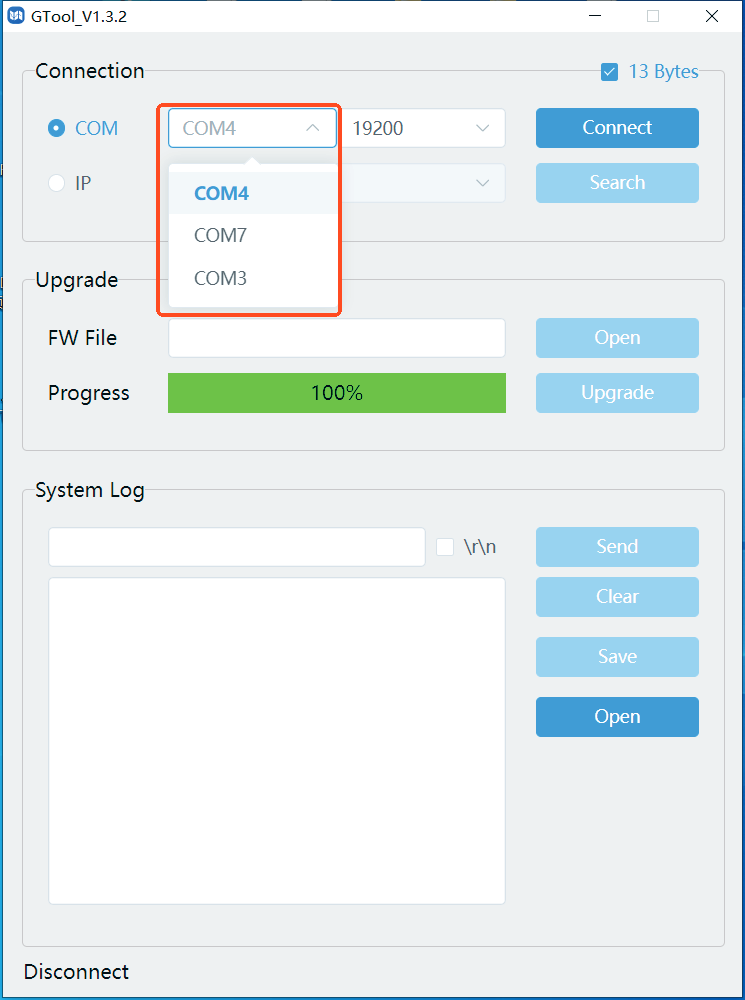
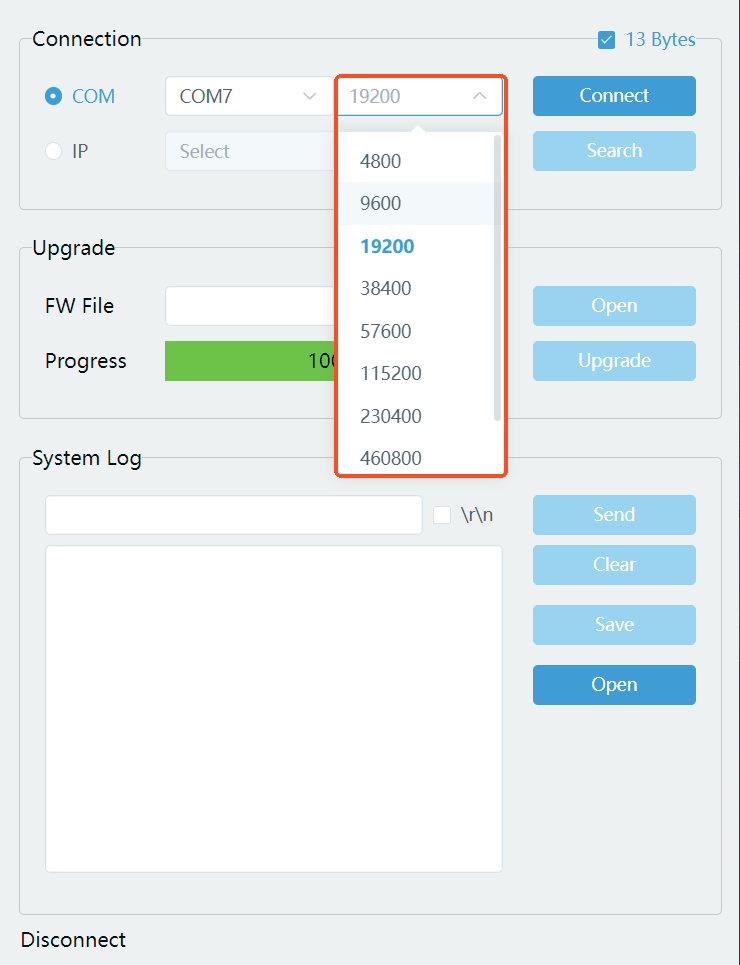
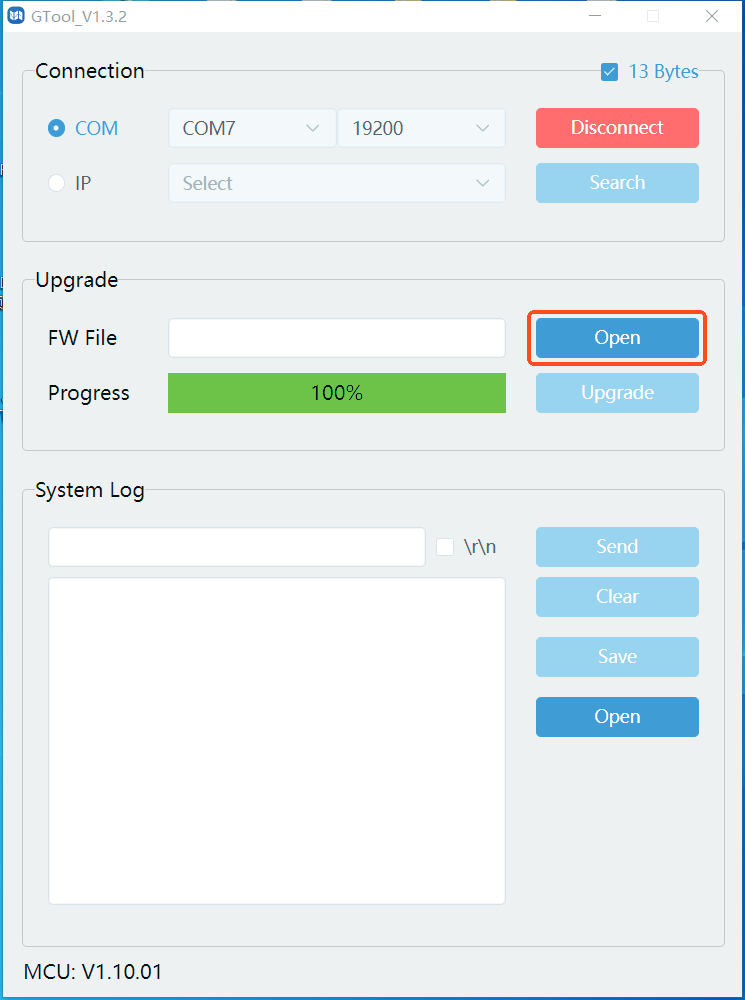
- Start GTool.exe op de PC.
- Selecteer de verbindingspoort en baudrate, klik dan op [Connect]. "13 Bytes" moet aangevinkt zijn.
- Klik op [Open] om het voorbereide upgradebestand te selecteren en klik daarna op [Upgrade].
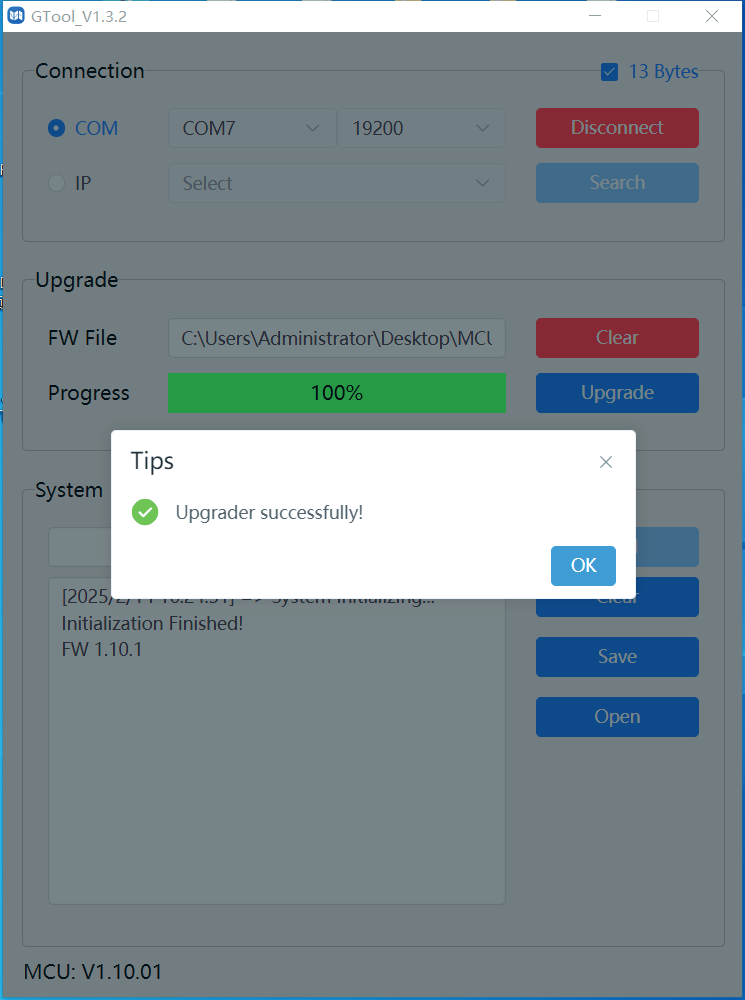
- Upgrade voltooid.
Service na verkoop
Als er problemen optreden tijdens het gebruik van het product, controleer en los deze dan op met behulp van deze gebruikershandleiding. Alle transportkosten zijn tijdens de garantie voor rekening van de gebruiker.
- Product beperkte garantie: Dit product is vrij van materiaal- en fabricagefouten gedurende drie jaar (de aankoopfactuur is bindend). Een bewijs van aankoop in de vorm van een kassabon of gefactureerde factuur die aantoont dat het apparaat binnen de garantietermijn valt, moet worden overlegd om garantie te kunnen verkrijgen.
- Wat de garantie niet dekt (service beschikbaar tegen vergoeding):
- Garantievervaldatum.
- Fabrieks opgegeven serienummer is gewijzigd of verwijderd van het product.
- Schade, achteruitgang of storing veroorzaakt door:
- Normale slijtage.
- Gebruik van verbruiksartikelen of onderdelen die niet aan onze specificaties voldoen.
- Geen certificaat of factuur als bewijs van garantie.
- Het productmodel dat op de garantiebewijskaart wordt getoond, komt niet overeen met het model van het te repareren product of is gewijzigd.
- Schade veroorzaakt door overmacht.
- Onderhoud niet geautoriseerd door distributeur.
- Elke andere oorzaak die niet gerelateerd is aan een productdefect.
- Leverings-, installatie- of arbeidskosten voor installatie of configuratie van het product.
- Technische ondersteuning: Voor vragen of problemen neemt u contact op met uw distributeur of reseller en meldt u de betreffende productnaam en versie, de gedetailleerde faalsituatie en de omstandigheden van het geval.
Hulp vragen
Technische ondersteuning
| Technische ondersteuningstijden: | 8:30 tot 17:00 uur maandag t/m donderdag, 8:30 tot 16:00 uur vrijdag |
|---|---|
| Schrijf naar: | PureLink GmbH Von-Liebig-Straße 10 D - 48432 Rheine |
| Telefoon: | +49 5971 800299 - 0 |
| Fax: | +49 5971 800299 – 99 |
| Website: | www.purelink.de |
| E-mail: | info@purelink.de |
Juridisch & Conformiteit
Productidentificatie
Model: PT-SW-U324 – handleiding versie 1.0
Merken en disclaimer
Productmodel en logo zijn handelsmerken. Alle andere bedrijfs- en productnamen die worden genoemd zijn handelsmerken van hun respectievelijke eigenaars. Alle rechten voorbehouden. Geen enkel deel van deze publicatie mag worden gekopieerd of gereproduceerd zonder voorafgaande schriftelijke toestemming. Wij behouden ons het recht voor wijzigingen aan het apparaat, de verpakking of handleiding aan te brengen en aanvaarden geen aansprakelijkheid voor drukfouten.
EU-conformiteit
PureLink verklaart hierbij dat dit product PureTools PT-SW-U324 voldoet aan Richtlijnen 1907/2006/EU en 2011/65/EU. PureLink GmbH verklaart hierbij dat dit product PureTools PT-SW-U324 voldoet aan Richtlijnen 2014/30/EU en 2014/35/EU.
| Richtlijn / Verordening |
|---|
| 2011/65/EU |
| 2014/30/EU |
| 2014/35/EU |
| 1907/2006/EU |
De volledige tekst van de EU-conformiteitsverklaring is beschikbaar op: www.purelink.de
Afvoer van elektrische en elektronische apparatuur
WEEE reg. nr.: DE 93847290
Het doorstreepte afvalbakpictogram op het product, de verpakking of in deze handleiding betekent dat elektrische en elektronische apparatuur niet samen met het huishoudelijk afval mag worden weggegooid aan het einde van de levensduur. Lever oude apparaten gratis in bij een openbaar inzamelpunt of geef ze terug aan een leverancier die verplicht is deze terug te nemen. Verwijder batterijen en lampen die zonder beschadiging van het apparaat kunnen worden verwijderd vóór inlevering, en verwijder alle persoonlijke gegevens die op het apparaat zijn opgeslagen. De details zijn geregeld door nationale wetgeving. Door oude apparaten in te leveren helpt u het milieu te beschermen.
Verpakking
Verwijder de verpakking gescheiden per materiaal (papier/karton, kunststof) via de lokale inzamelsystemen. Houd verpakkingsmateriaal buiten bereik van kinderen – verstikkingsgevaar. Verpakkingsregister LUCID: DE5958616449295.