

 Tech Hub
VB300 FAQ
Características
Como é o VB300?
Os gostos variam, mas como a cereja no topo do bolo, o VB300 é provavelmente a barra de vídeo mais atraente visualmente no mercado. A carcaça metálica cinza escuro espacial com capa têxtil cinza fosca se integra perfeitamente a qualquer ambiente.
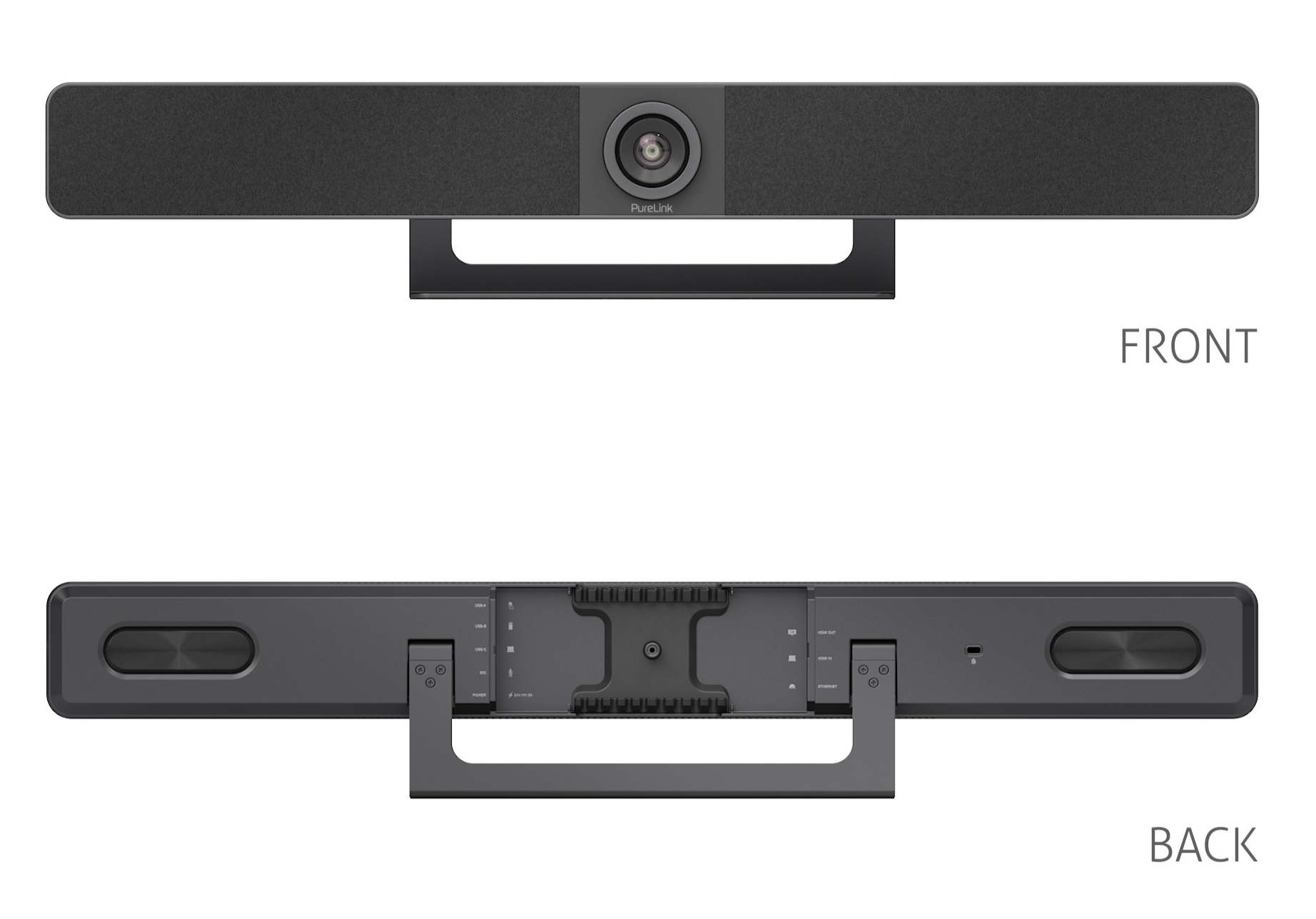
Quais conexões o VB300 possui?
USB-A para conexão a uma tela touchscreen (opcional)
USB-B para uso de câmera e microfone quando conectado a um PC de sala de conferências (não USB-C)
USB-C como entrada full feature para uso de câmera e microfone em notebook ou PC de sala de conferências, incluindo carregamento de 60W e transmissão de vídeo
Micro-USB para microfones de extensão (opcional)
Entrada HDMI Local para dispositivo fonte adicional ou PC da sala de conferências
RJ45 para conectar a câmera à rede local (opcional)
Saída HDMI para TV
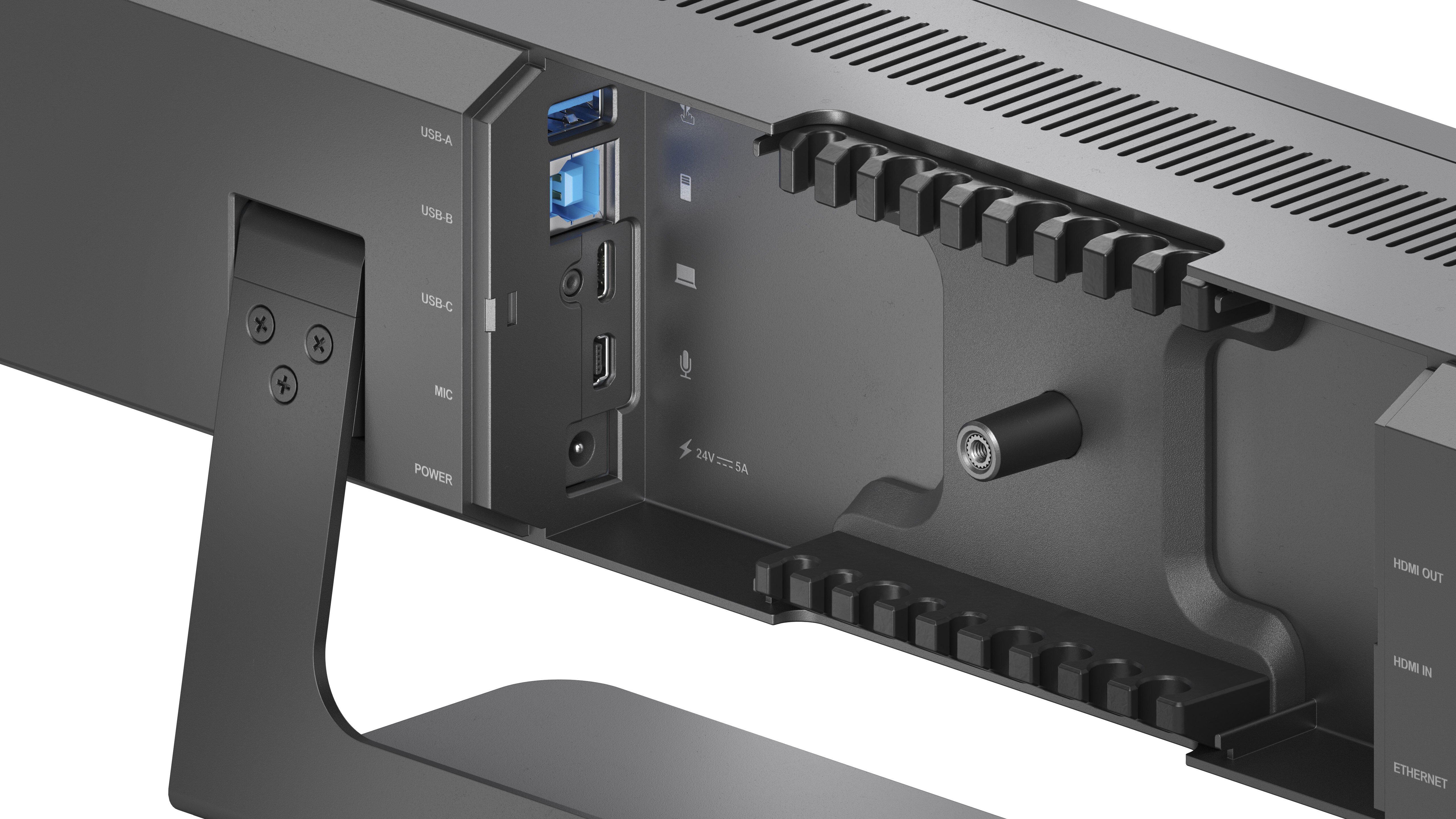
O VB300 possui microfone?
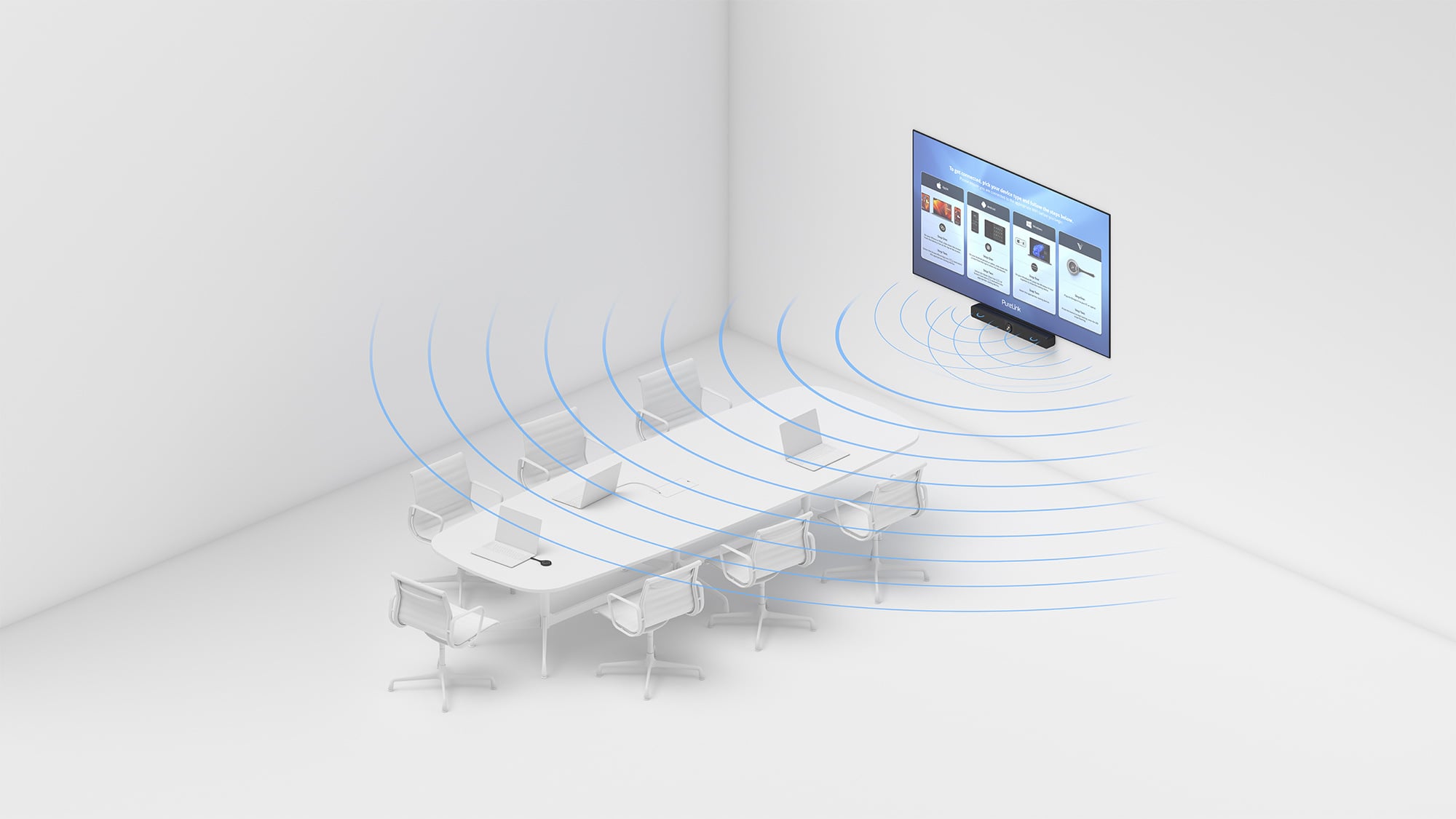
Cada VB300 é equipado com um microfone que pode ser usado sozinho ou em combinação com um microfone ambiente.
Os microfones usados na barra de vídeo (4x microfones digitais MEMS) suportam alcance de 5 - 8 metros e um ângulo de 180°. Incluem AEC (cancelamento acústico de eco), AGC (controle automático de ganho) e ANS (redução automática de ruído).
Para mesas maiores e qualidade ainda melhor, recomendamos o uso dos microfones de extensão Vuelogic.
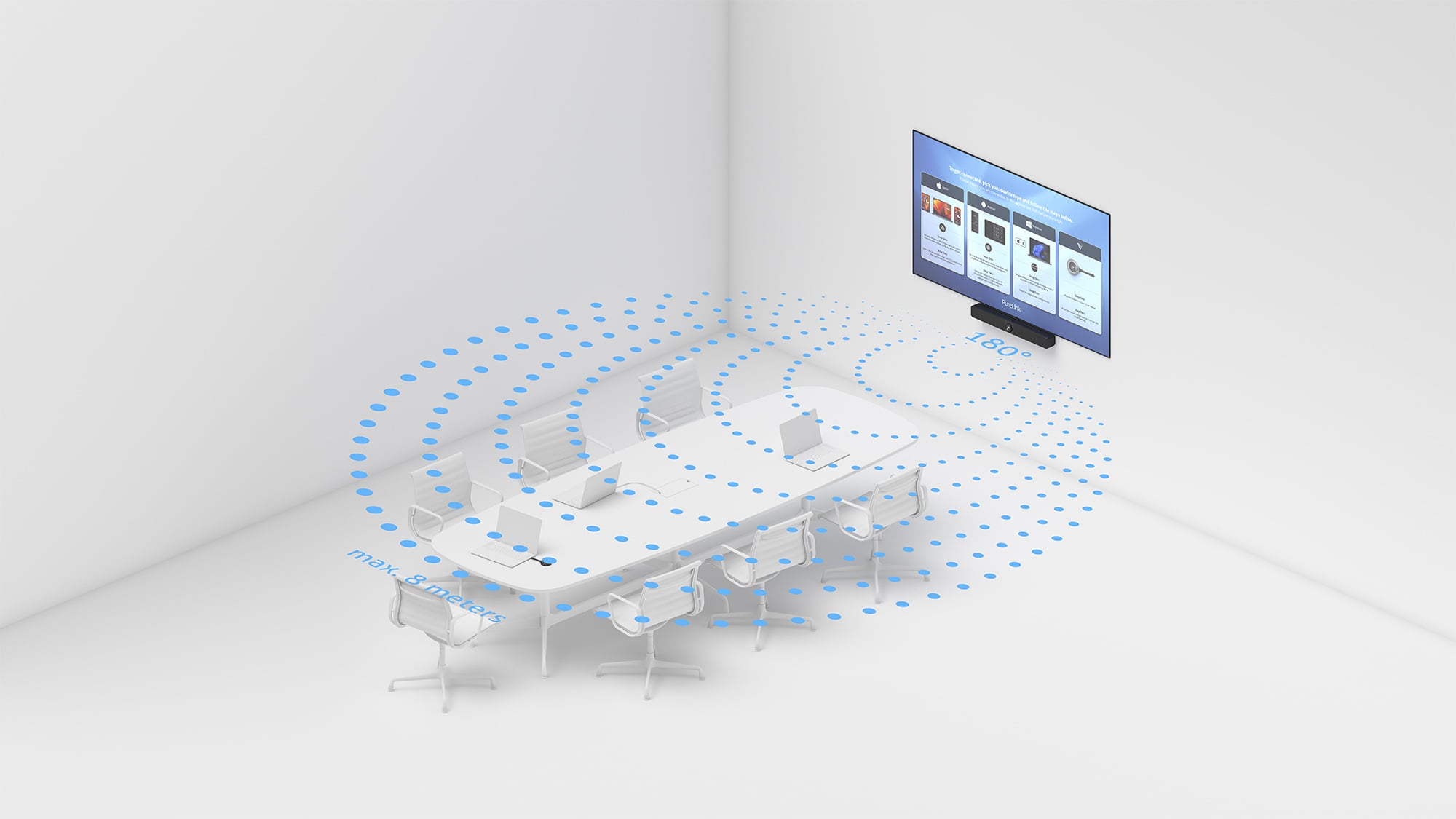
O VB300 possui câmera?
Cada VB300 é equipado com uma inteligente câmera 4K ePTZ com lente grande angular de 120°. Esta captura toda a sala e todos os participantes usando algoritmos como auto framing e rastreamento de orador e apresentador.
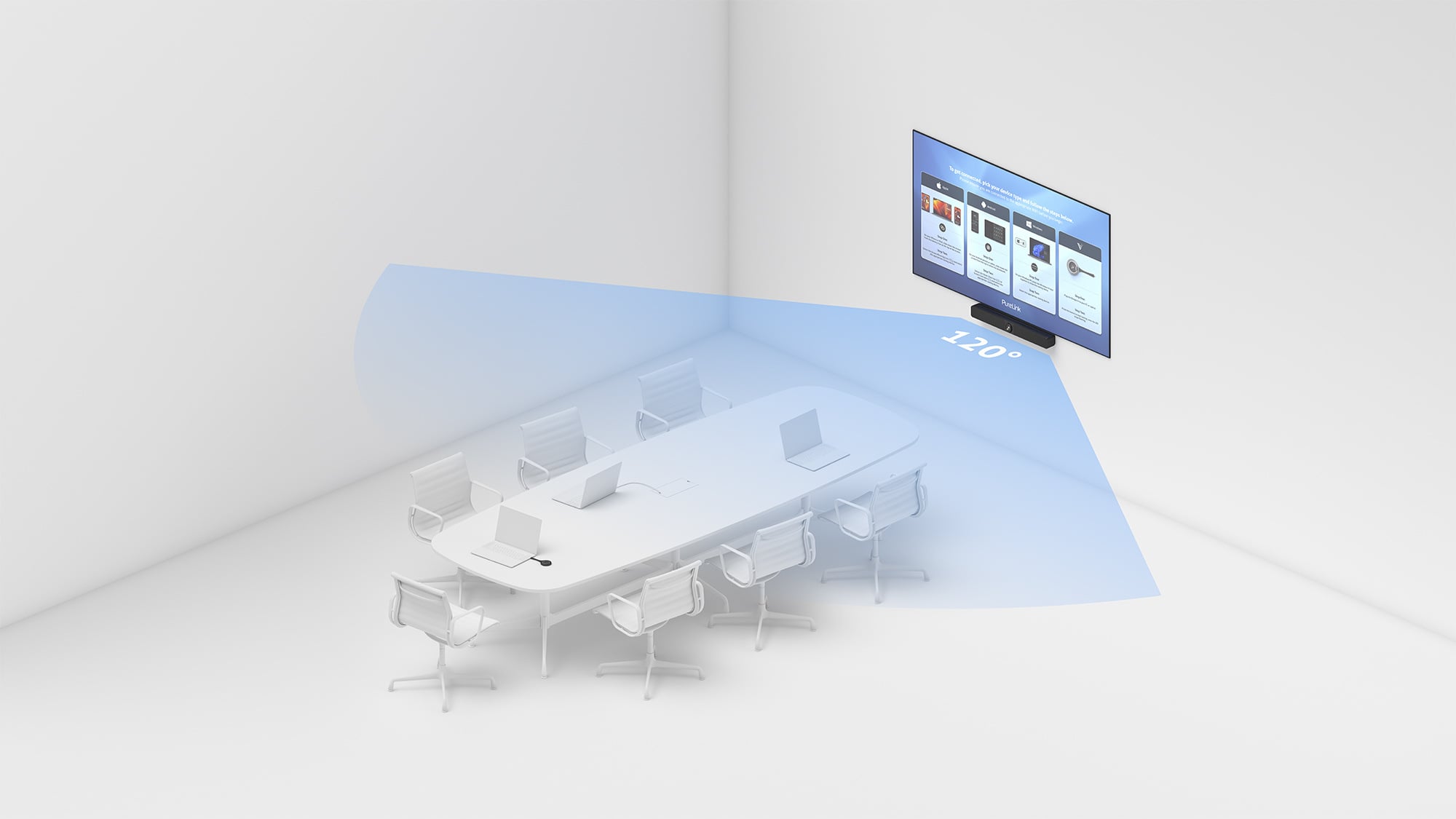
Como é a qualidade de vídeo do VB300?
A lente grande angular de 120° da câmera 4K ePTZ integrada tem sensor CMOS de 8 megapixels e garante videoconferência nítida e fluida.
Como é a qualidade do áudio do VB300 e posso usá-lo também como soundbar?
O VB300 está equipado com dois alto-falantes estéreo de 5W para som claro, excelente dicção e reprodução perfeita da voz.
Pode também ser usado como uma soundbar clássica, mas não suporta ARC via saída HDMI. O sinal de áudio é recebido via entrada HDMI assim como por todas as conexões USB.
Como funcionam os recursos de IA e quais são as configurações?
Auto Framing é uma opção de IA para zoom, panorâmica e inclinação inteligentes, garantindo que todos na sala estejam perfeitamente posicionados na imagem.
Speaker Tracking é uma opção de IA para focar inteligentemente na pessoa que está falando. Se mais de uma pessoa falar, o sistema alterna automaticamente entre os oradores.
Presenter Tracking é uma opção de IA para rastrear inteligentemente o apresentador, mantendo-o na melhor posição da tela mesmo que ele se mova constantemente.
Configuração
Qual o escopo de entrega ao encomendar o VL-VB300?
Escopo de Entrega
- 1x VL-VB300 Video Bar
- 1x Fonte de alimentação DC 24V 5A
- 1x Controle remoto
- 1x Tampa magnética para câmera
- 1x Suporte de parede
- 4x Parafusos de expansão para trocar o pé pelo suporte de parede
- 4x Parafusos de montagem e para a fixação na parede
- 1x Manual
Acessórios Opcionais
(não incluídos no escopo de entrega)
- Dongle Wireless USB-C
- Cabo de conexão USB-C
- Microfone de extensão
Como o VB300 é conectado?
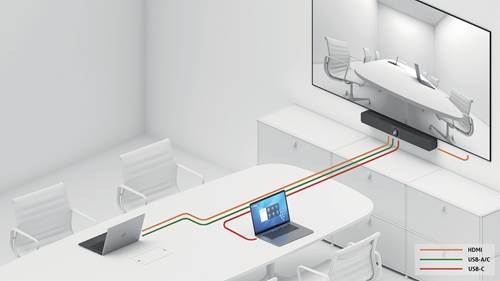
O VB300 pode ser usado de diferentes formas.
Primeiro conecte os cabos adequados conforme seu uso preferido e então conecte a câmera à alimentação.
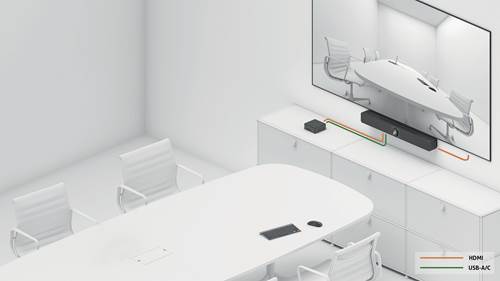
1. Uso do VB300 em combinação com um PC de sala para videoconferência sem hardware próprio.
Os participantes acessam as reuniões via PC da sala de conferências. Teclado e mouse são fornecidos na sala. Vídeo, áudio da câmera e microfone estão prontos para uso.
2. Uso do VB300 em combinação com um PC de sala com ou sem hardware próprio.
Os participantes acessam a reunião via PC da sala de conferências. Um teclado e mouse estão disponíveis na sala ou o participante conecta-se diretamente ao VB300 via USB-C e o VB300 seleciona automaticamente a entrada apropriada. O notebook é carregado durante o uso. Vídeo, áudio da câmera e microfone estão prontos para uso.
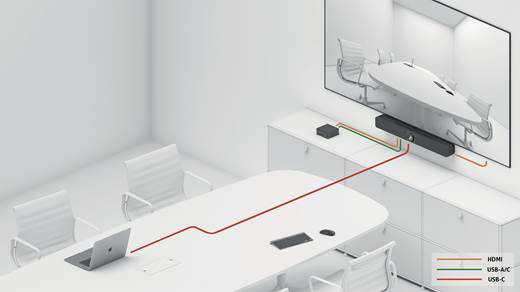
3. Uso do VB300 via USB-C (BYOM) sem PC de sala.
Os participantes acessam a reunião via notebook conectado por USB-C. O notebook é carregado durante o uso. Vídeo, áudio da câmera e microfone estão prontos para uso.
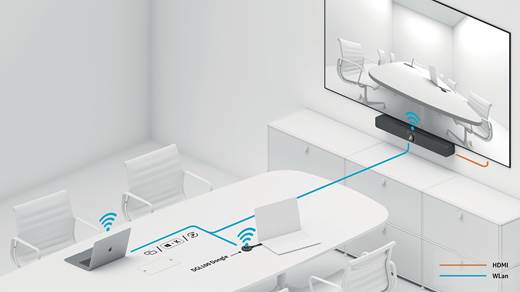
4. Uso do VB300 como solução pura de apresentação e colaboração sem PC de sala.
Os participantes conectam seu dispositivo ao VB300 via compartilhamento Wireless.
Com suporte para espelhamento de tela, a unidade permite que os usuários transmitam conteúdo multimídia sem fio de seus dispositivos móveis para qualquer display HDMI via Windows, Airplay Mirroring e Miracast. Vídeo, áudio da câmera e microfone não estão prontos para uso.
Como o VB300 é montado?
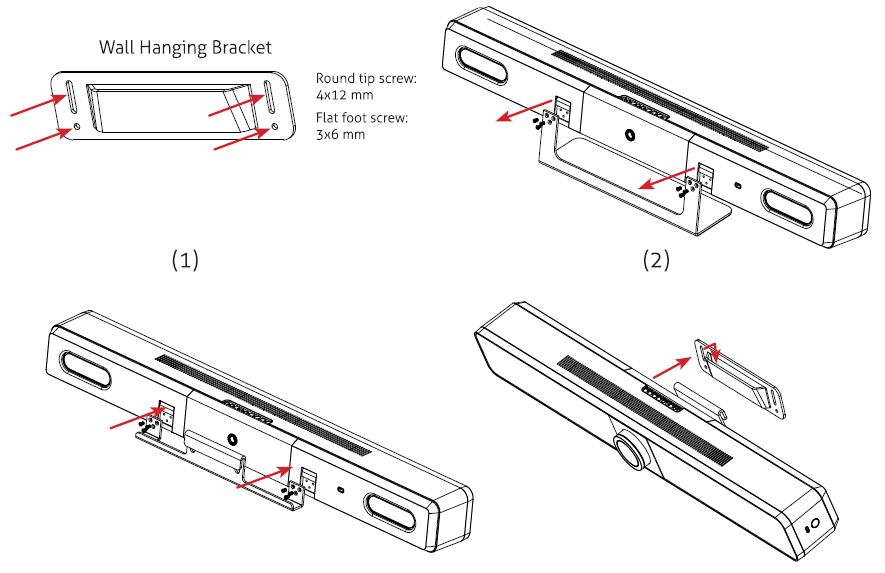
O VB300 possui suporte pré-montado e pode ser usado tanto em pé livre quanto montado na parede usando um suporte.
Nota: Antes da instalação, certifique-se de que o VB300 está desconectado da fonte de alimentação.
Como instalar o VB300 na parede:
- Se necessário, faça furos na parede e insira as buchas fornecidas. Em seguida, fixe a placa de parede usando os parafusos de montagem fornecidos
- Remova o suporte do VB300
- Prenda o adaptador de parede ao VB300
- Pendure o VB300 com o adaptador de parede na placa de parede previamente montada.
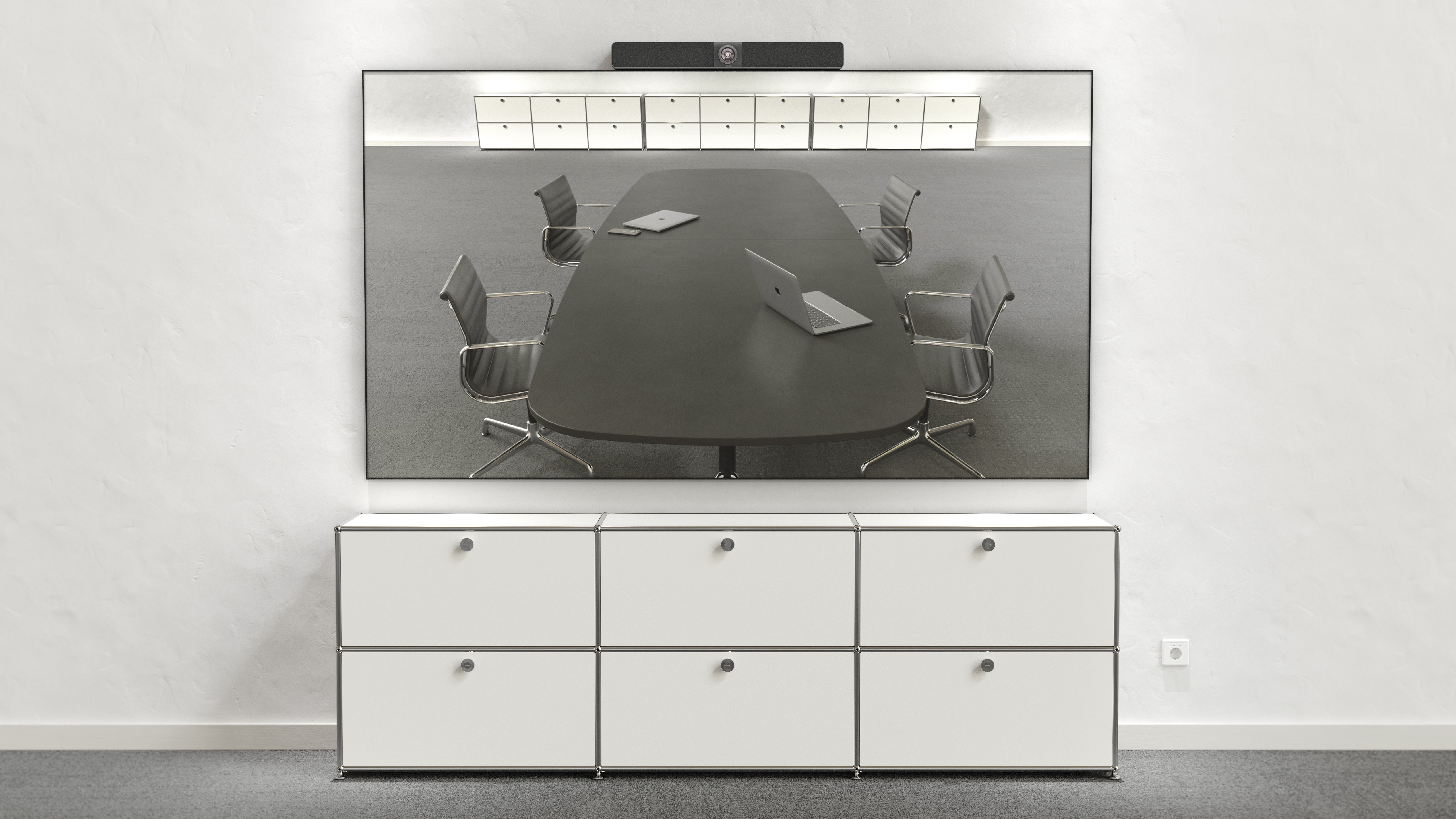
O VB300 é instalado em cima ou embaixo da TV?
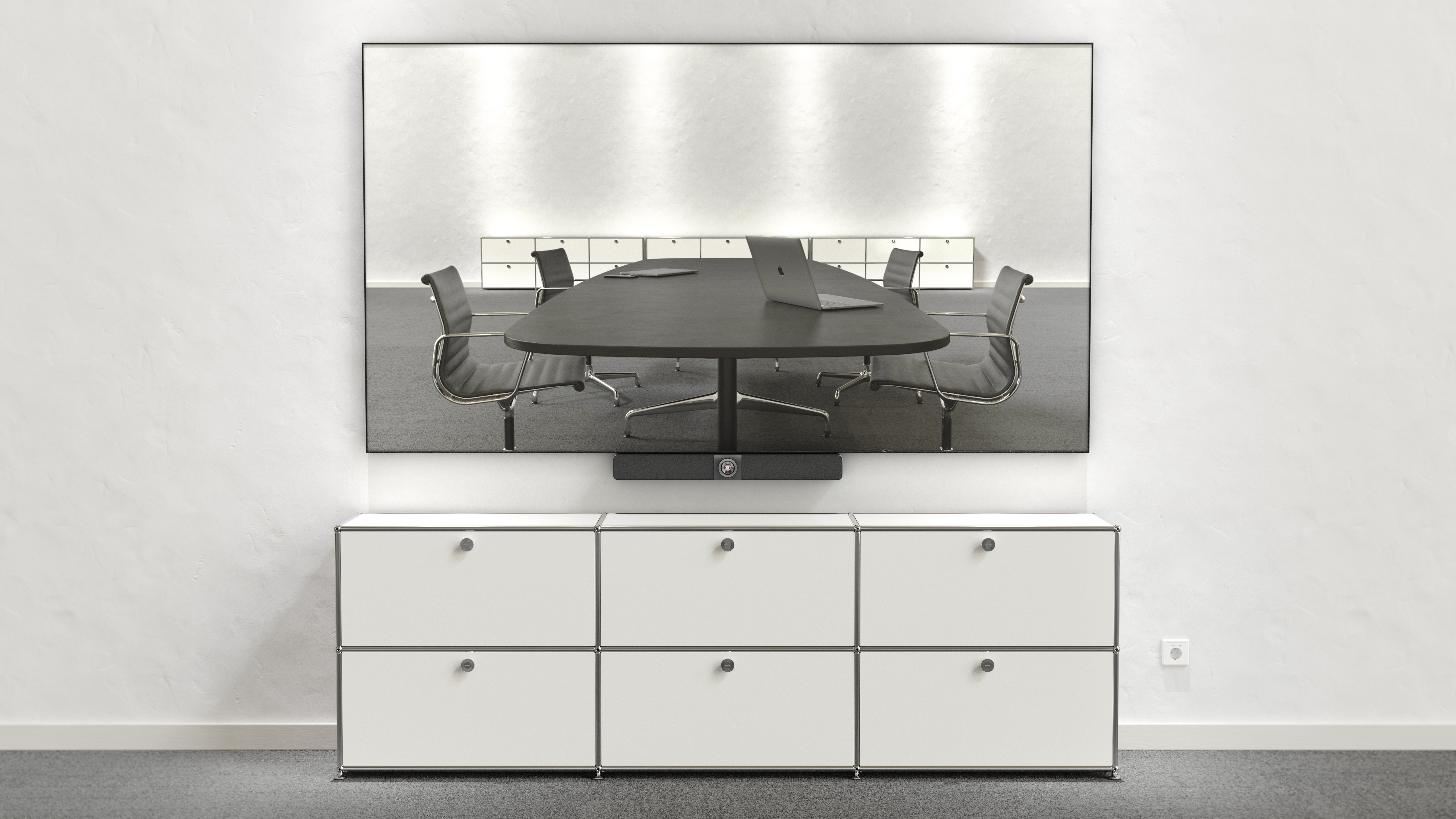
Ambas as opções são possíveis sem problemas. A única diferença é o ângulo de visão da câmera dos participantes da reunião durante uma videoconferência.
Para ajudá-lo a decidir, aqui está uma impressão da perspectiva da câmera para ambas as opções.
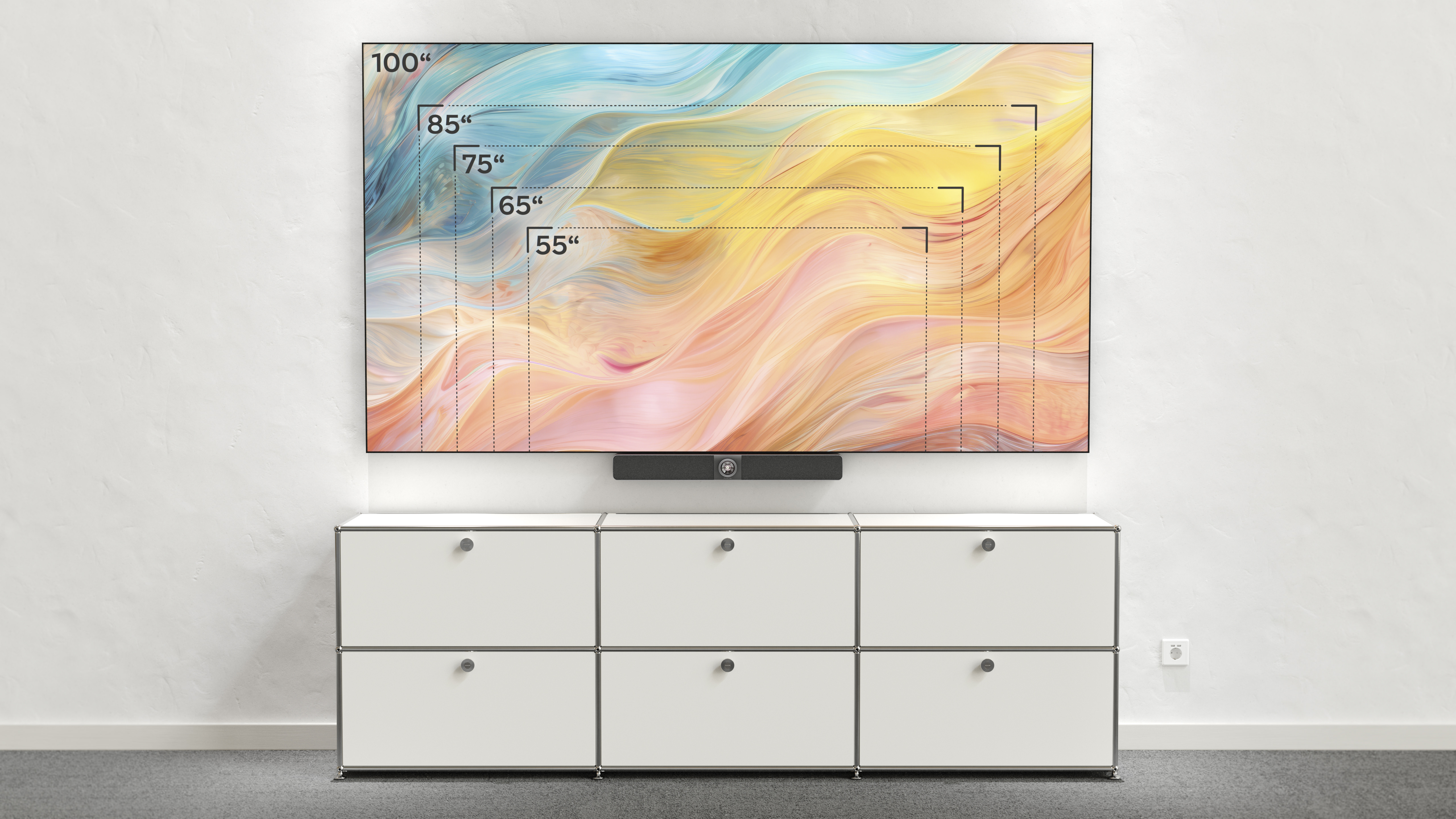
Qual o tamanho do VB300?
O VB300 tem 700mm de largura, 90mm de altura e 127mm de profundidade.
Para uma melhor impressão, fornecemos aqui uma visão geral em comparação com diferentes tamanhos de TV.
Como funciona a configuração do VB300?
Nota: Remova a película plástica da lente da câmera!
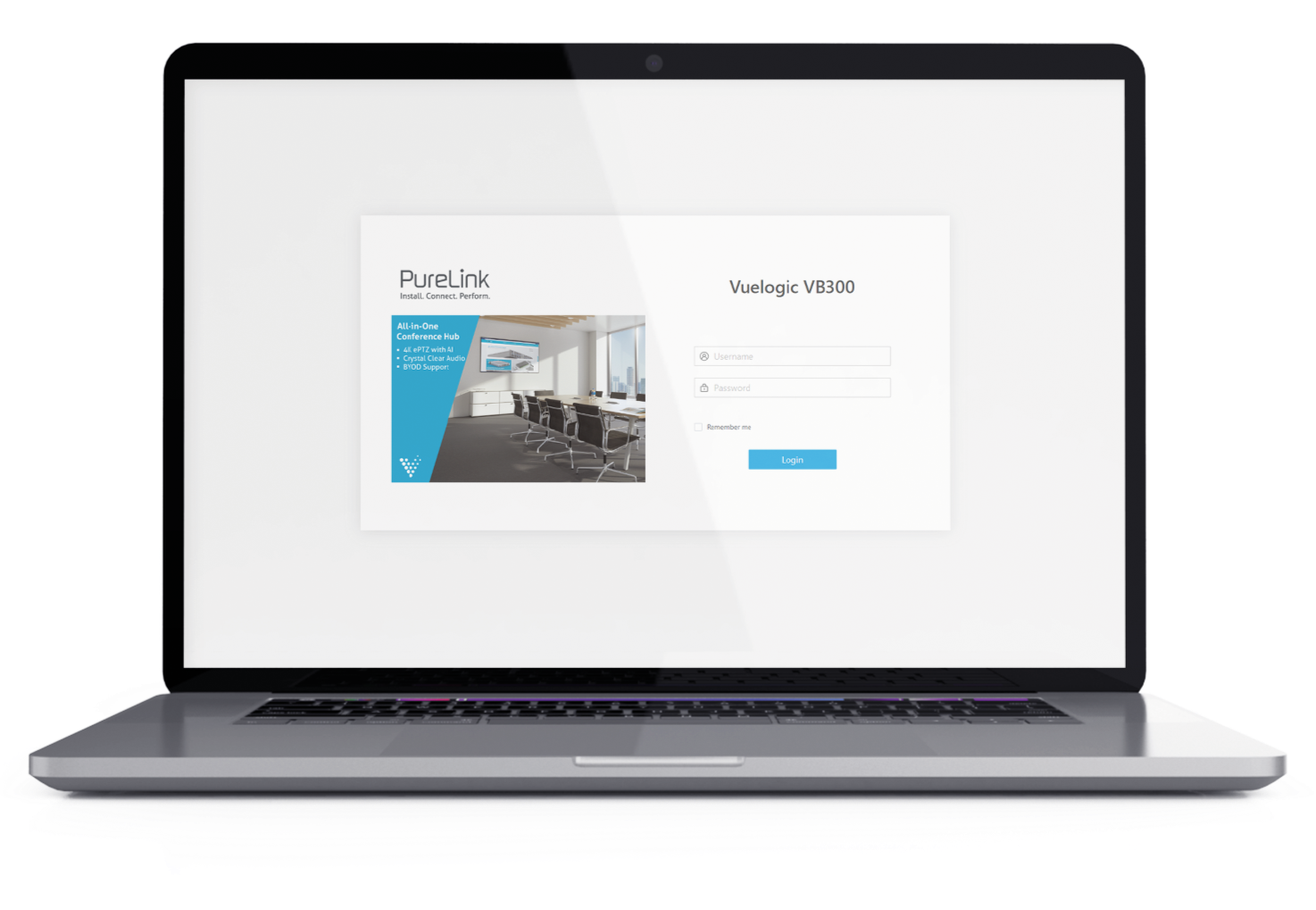
Antes de configurar o VB300, certifique-se de que todos os cabos estão conectados conforme o uso desejado. A configuração e o ajuste adicionais do VB300 são realizados posteriormente via interface web (web GUI).
A web GUI, especialmente desenvolvida para o VB300, permite que todas as configurações sejam feitas. O acesso é realizado via navegador web, por exemplo, Chrome, Safari, Firefox, etc.
Como acesso a interface web?
- Conecte a porta Ethernet do VB300 a uma rede local. (Certifique-se de que um servidor DHCP esteja disponível na rede para que o VB300 possa obter um endereço IP válido)
- Conecte um PC à mesma rede do VB300
- Digite o endereço IP do dispositivo no navegador e pressione a tecla Enter. O endereço IP será exibido na tela inicial do VB300 no canto inferior direito da TV.
- Digite o nome de usuário e a senha (nome de usuário e senha padrão: admin) e clique em "Login" para acessar a página principal.
Nota: Dependendo da versão do navegador, você pode receber uma mensagem de erro "Certificado Ausente". Clique em "Avançado" e depois em liberar.
Nota: O modo IP padrão para esta unidade é DHCP
A página principal contém as abas "Visão Geral", "Câmera", "Configurações" e "Suporte".
Visão Geral: Fornece informações básicas sobre o dispositivo
Câmera: Fornece configurações para os parâmetros da câmera
Configurações: Fornece configurações básicas para vídeo, Wi-Fi, BYOD, etc.
Suporte: Fornece funções de atualização de firmware e informações do dispositivo
Como altero as configurações do VB300?
A web GUI integrada é ideal para administradores configurarem e controlarem configurações específicas do usuário. Recursos de vídeo e rastreamento podem ser configurados, telas inicias personalizadas podem ser carregadas, configurações WAP podem ser ajustadas, além de acesso a reinicialização remota e upload de firmware para suporte.
Posso personalizar a tela inicial do VB300?
Usando a web GUI integrada, você pode fazer upload de uma tela inicial personalizada da sua empresa em 1080p e definir livremente a cor do menu OSD.
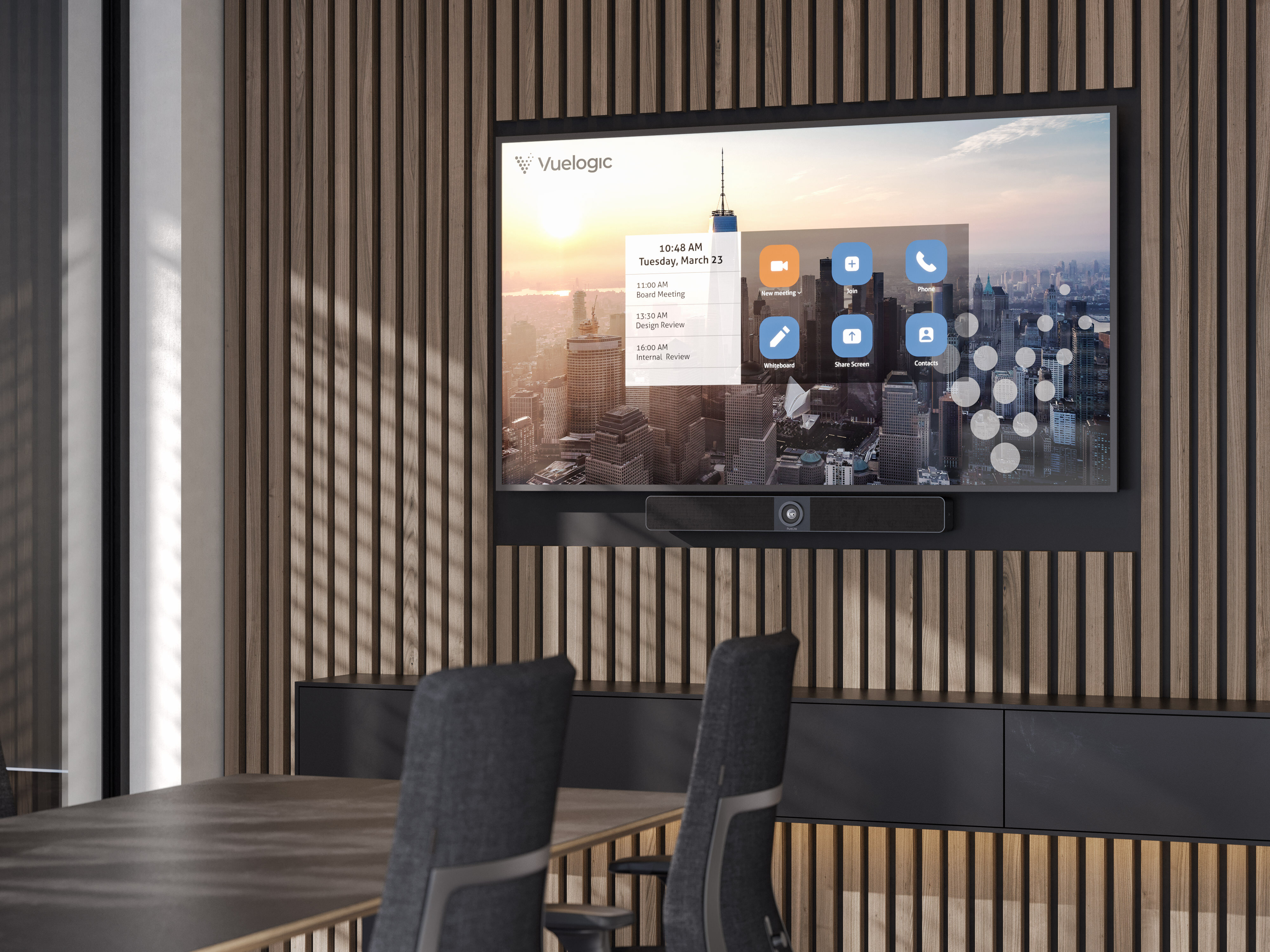
Para facilitar o design, você pode obter um modelo em formato Photoshop no nosso site vb.purelink.de
Preciso instalar drivers de software para usar o VB300?
O VB300 é detectado automaticamente pela maioria dos aplicativos comuns. A câmera e o microfone podem então ser selecionados no respectivo aplicativo e estão prontos para uso.
O uso do dongle USB-C também funciona diretamente via saída USB-C do laptop/Macbook via Plug & Play sem necessidade de execução de software em segundo plano.
AirPlay e Miracast são suportados sem uso dos dongles.
Quando eu preciso de um dongle Wireless?
Alguns usuários não se sentem confortáveis com combinações de teclado e configurações do sistema no laptop/Macbook.
Nesse caso, o dongle Plug & Play que é simplesmente conectado à porta USB-C ajuda. Assim que o dongle piscar, ele será detectado e o usuário pode compartilhar a tela pressionando o dongle.
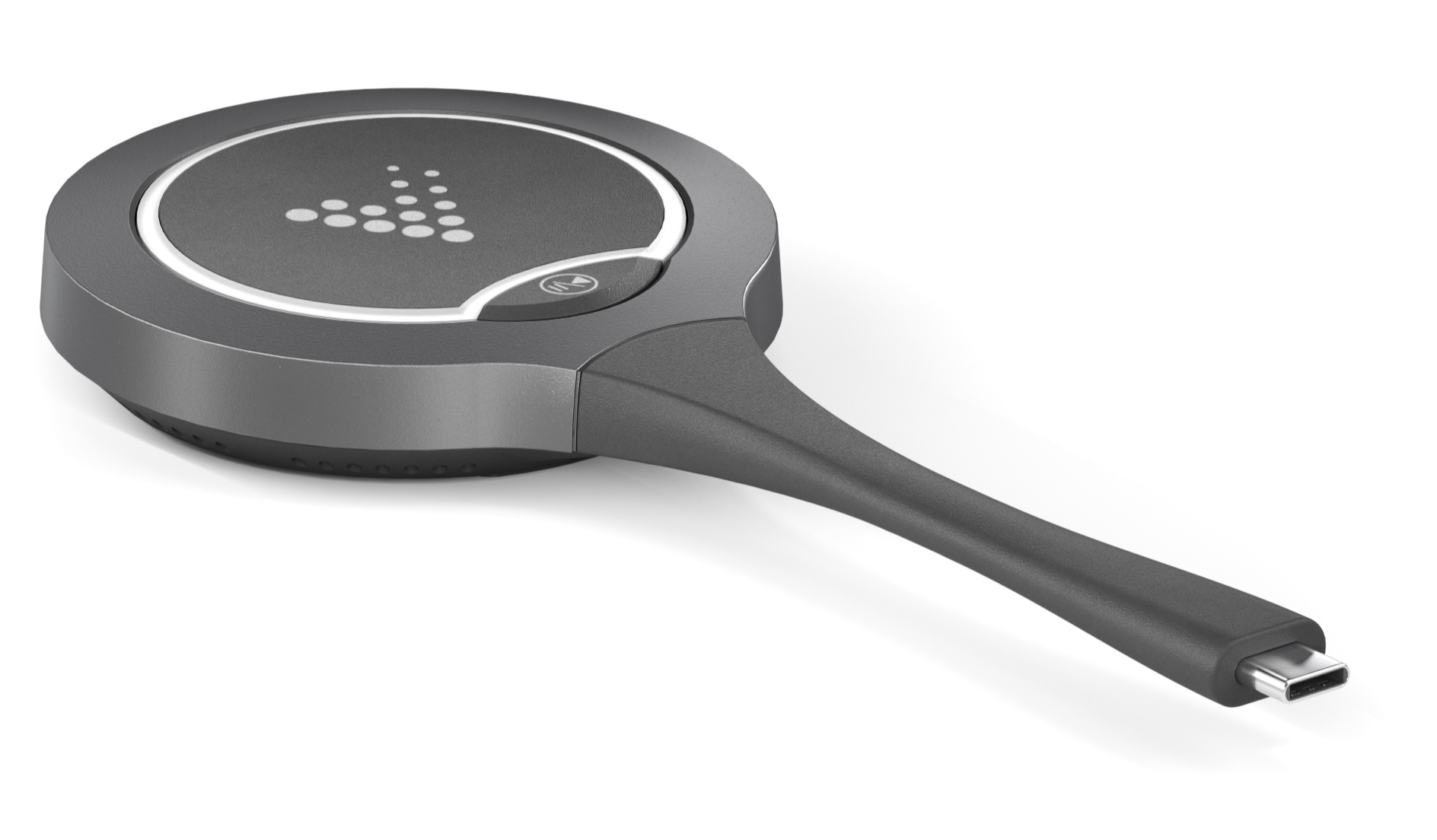
Como configurar o dongle Wireless?
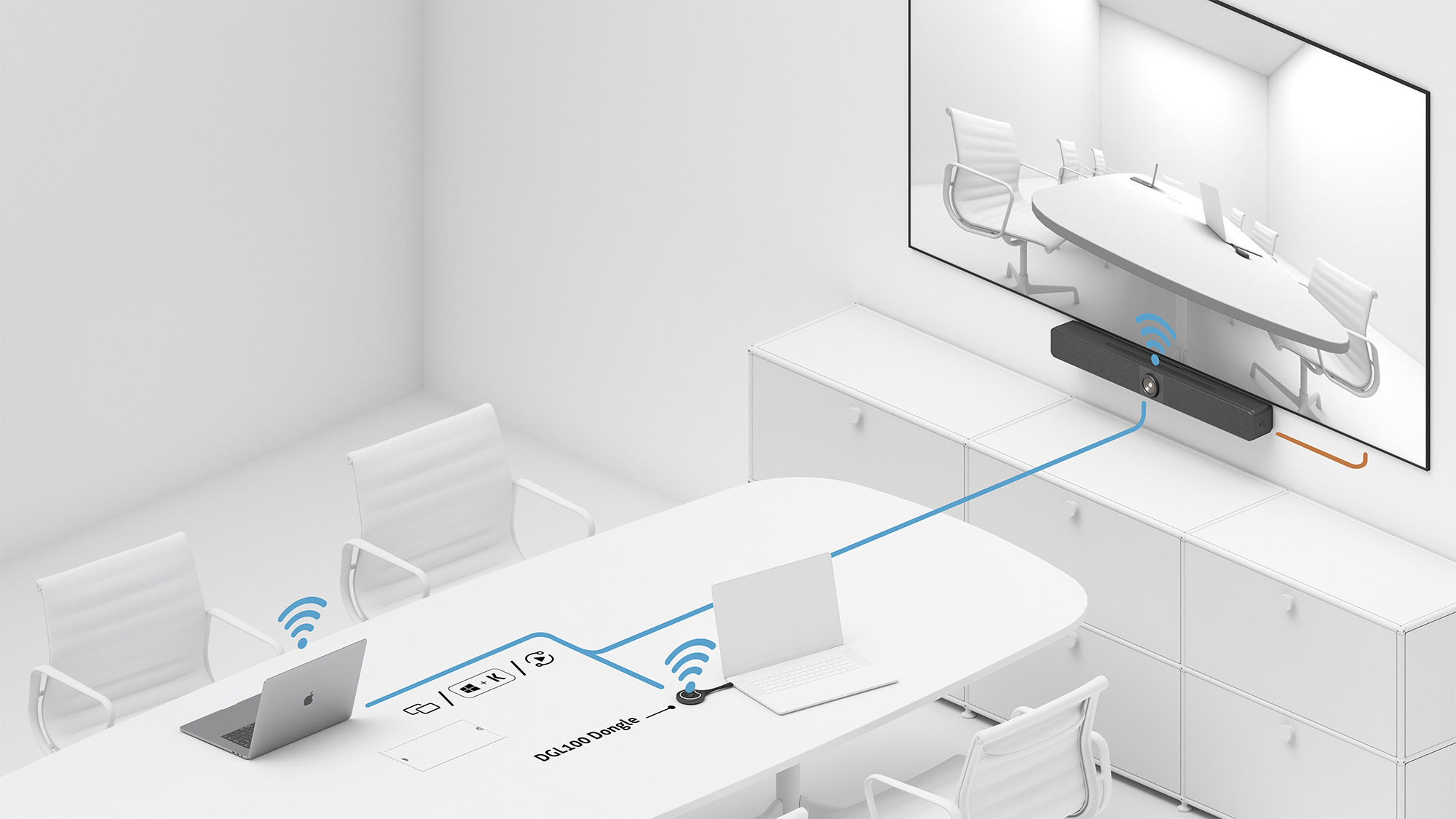
Passo preparatório: Antes de usar o dongle pela primeira vez, conecte-o à porta USB-C no lado direito do VB300 para pareamento. Aguarde a confirmação "Emparelhamento realizado com sucesso" na TV.
Passo 1: Conecte o dongle ao seu PC ou laptop.
Passo 2: Pressione o botão do dongle assim que o LED parar de piscar.
Por que não há um cabo USB-C incluído?
Como cada instalação e requisitos de comprimento de cabo são diferentes, enviamos o VB300 sem cabos USB-C. Recomendamos o uso dos cabos PureLink PI6000 para comprimentos entre 1 - 5 metros e cabos FiberX FX-I600 para distâncias maiores de 5 - 20 metros.
Casos de Uso
Para qual grupo de clientes o VB300 é adequado?
O VB300 é ideal para clientes corporativos e prestadores de serviços que buscam uma solução flexível e de alta qualidade para colaboração e videoconferência. O VB300 é o único dispositivo necessário para realizar videoconferências excepcionais e colaboração Wireless em uma sala de conferência.
O VB300 é o produto ideal para quem necessita de qualidade premium de vídeo e áudio combinada com facilidade de uso e preço competitivo.
Para qual ambiente o VB300 é adequado?
O VB300 é ideal para salas de conferência pequenas e médias. Os microfones possuem alcance de 5 - 8 metros e a câmera PTZ tem um ângulo de visão de 120° com zoom digital 5x.
Como uso o VB300 diariamente?
O VB300 oferece diversas opções de aplicação, como nas variantes de conexão mencionadas aqui.
Para uso completo em videoconferência – incluindo câmera e microfone – o VB300 é conectado via um PC da sala de conferência ou via USB-C com laptop/MacBook.
- O usuário entra na videoconferência por meio de sua solução de software preferida
- Além disso, visitantes ou participantes da conferência podem apresentar e compartilhar seu conteúdo Wireless via Airplay, Miracast ou dongle USB-C
- Ao utilizar o dongle USB-C, o BYOD funciona diretamente via saída USB-C do laptop/MacBook através de Plug & Play, sem a necessidade de rodar software em segundo plano. AirPlay e Miracast são suportados sem uso dos dongles.
Como posso compartilhar apresentações Wireless via VB300?
Com suporte a espelhamento de tela, o VB300 permite que usuários transmitam conteúdo multimídia Wireless de seus dispositivos móveis para qualquer display HDMI via Windows, Airplay Mirroring e Miracast.
Para participantes que não conhecem a sala de reunião ou para salas maiores, o dongle USB-C é a forma ideal de compartilhar conteúdo. Dois dongles podem ser usados para colaboração simultânea.
Uso de dispositivos Apple
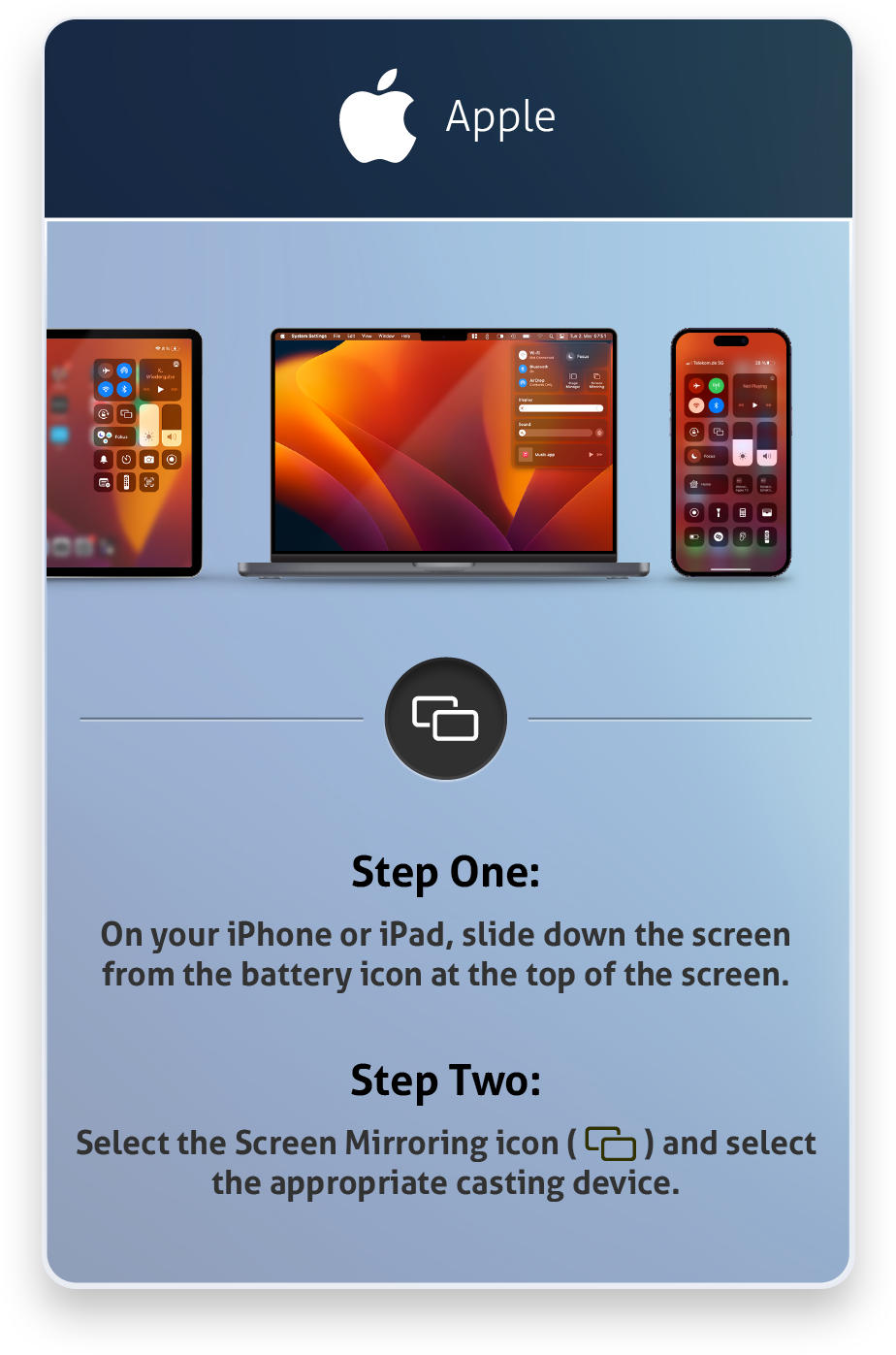
Passo 1: Conecte seu iPhone/iPad/Mac à rede onde o dispositivo está em operação.
Passo 2: Abra o Centro de Controle em seu dispositivo Apple, toque no ícone de Espelhamento de Tela para selecionar o dispositivo de espelhamento apropriado no menu pop-up.
Nota: Para espelhamento de tela a partir de dispositivos Apple, use o controle remoto para ajustar o volume do VB300.
Uso de telefones Android
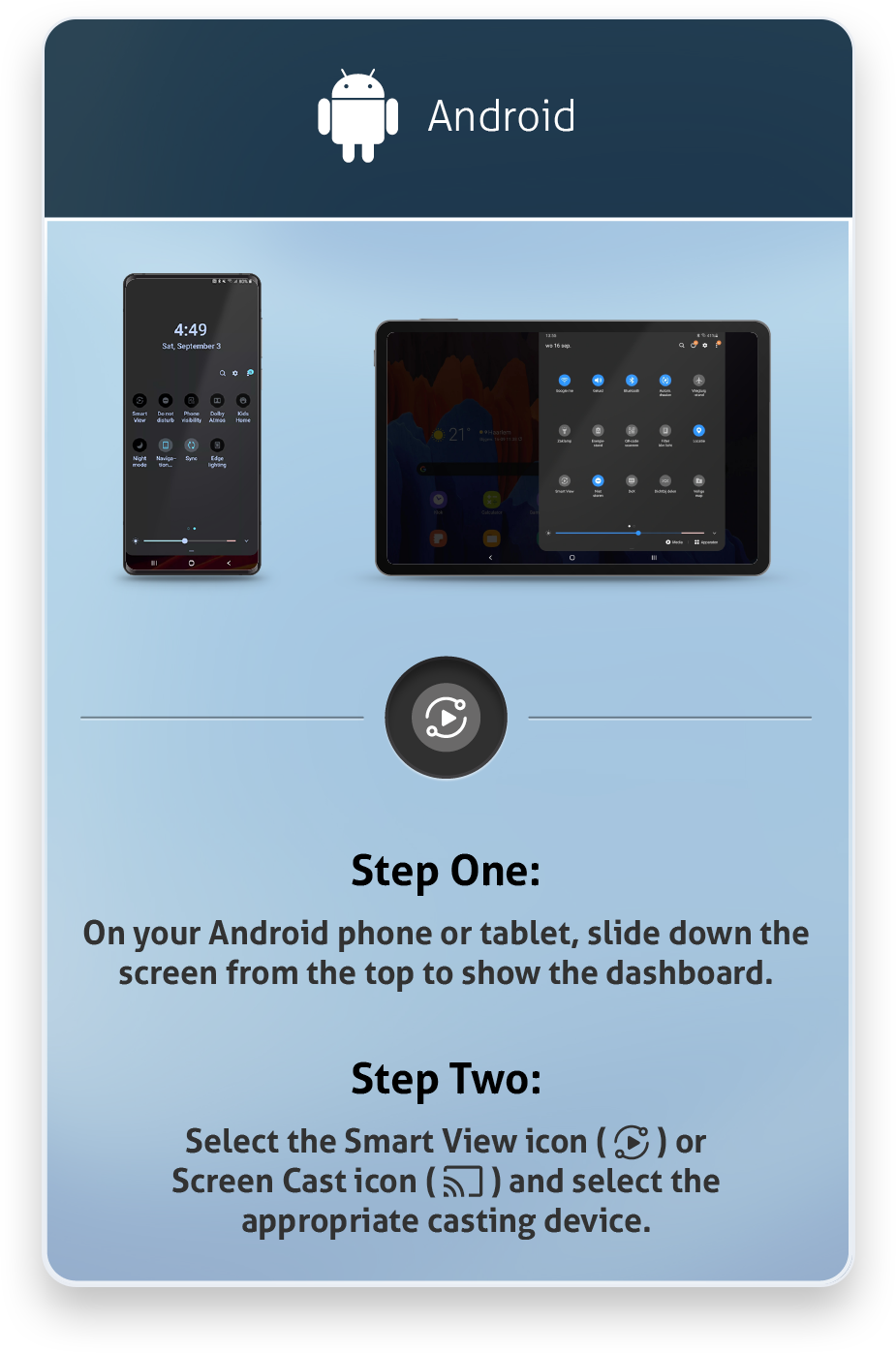
Passo 1: Ative a função Wi-Fi ou WLAN do seu dispositivo móvel.
Passo 2: Deslize para baixo a partir do topo do dispositivo móvel e toque no ícone SmartView ou Projeção para selecionar o dispositivo de espelhamento apropriado no menu pop-up Conectar.
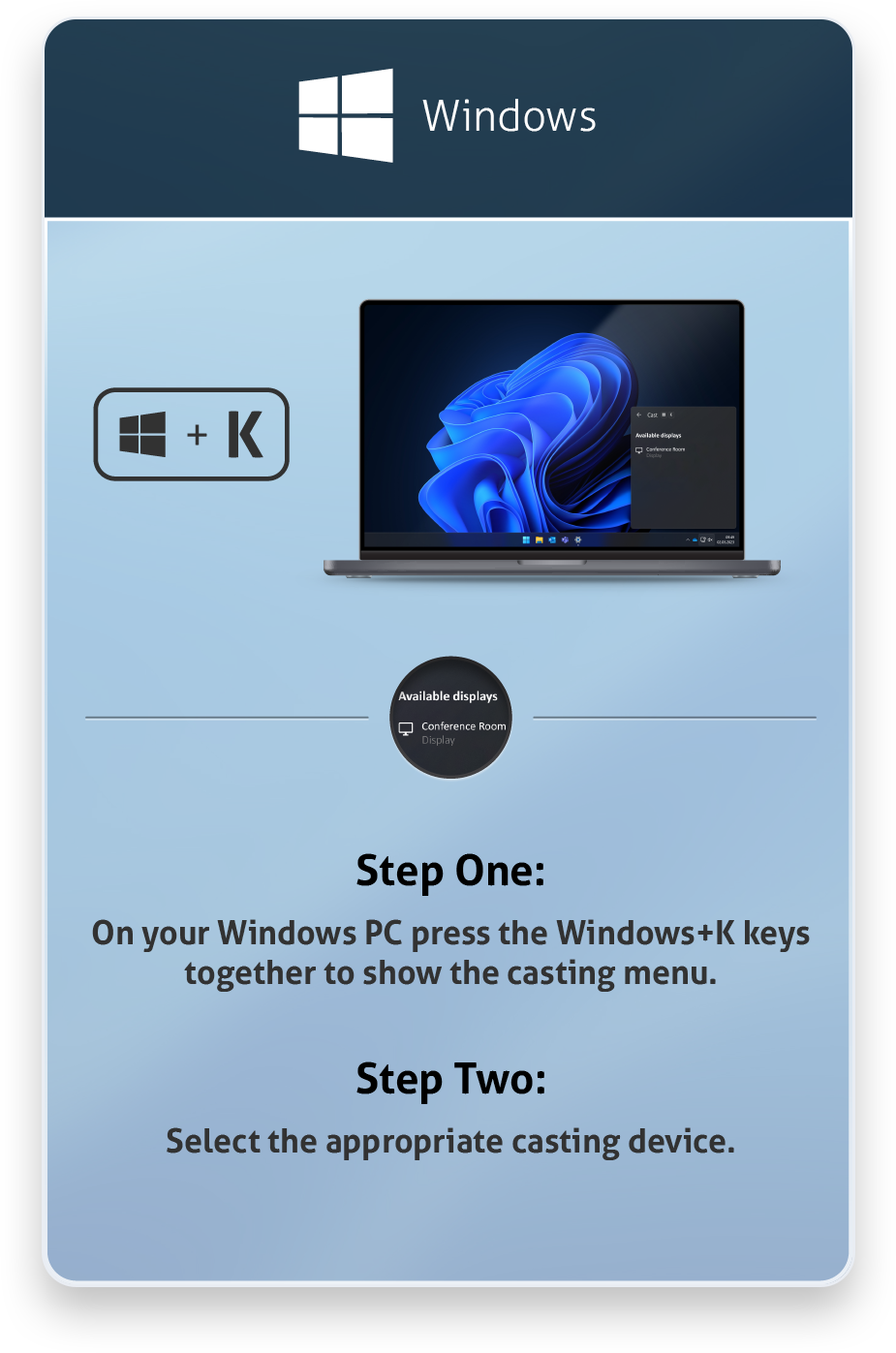
Uso de PCs com Windows
Passo 1: Ative a opção Wi-Fi ou WLAN do seu PC.
Passo 2: No PC, pressione as teclas de atalho „Windows+K" para selecionar o dispositivo de espelhamento correspondente no menu pop-up.
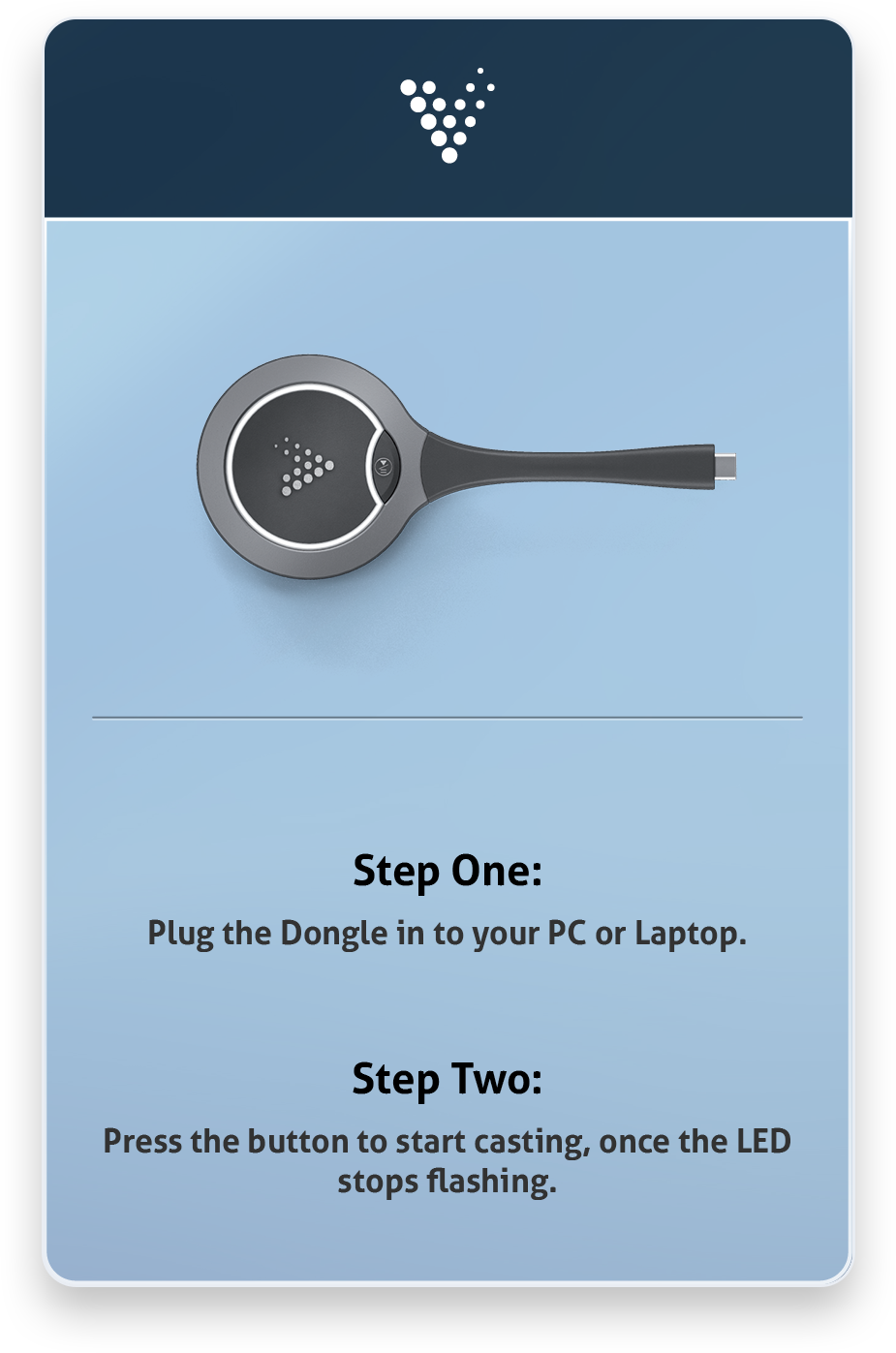
Uso do Dongle
Passo preparatório: Conecte o dongle na porta Type-C do lado direito do VB300 para emparelhar. Aguarde a confirmação „Emparelhamento bem-sucedido" na TV.
Passo 1: Conecte o dongle no seu PC ou laptop.
Passo 2: Pressione o botão assim que o LED parar de piscar.
O que significa a comutação automática de sinal?
Com o recurso de comutação automática de sinal, você pode selecionar uma fonte de forma fácil e rápida.
- Quando o modo de tela está configurado para „tela única" (configuração padrão), a comutação de sinal segue a regra Last-In-First-Out. Quando uma nova fonte de vídeo é inserida no modo de tela única, o VB300 a exibe na tela.
- Quando duas fontes de vídeo são exibidas no modo dual-view (tela dividida), conecte uma nova fonte de vídeo ao VB300: Se houver no máximo uma fonte de vídeo de hardware (HDMI/USB-C) entre três fontes, a fonte de entrada mais recente substitui a que está na tela há mais tempo; ou a fonte de entrada mais recente substitui a fonte de vídeo de hardware anterior.
- Quando todas as fontes de vídeo forem removidas, o VB300 exibirá a Tela Inicial com o Guia de Conexão.
O que significa BYOD (Bring your own Device) com o VB300?
Ao usar o dongle USB-C, o BYOD funciona com o VB300 diretamente pela saída USB-C do laptop/MacBook através de Plug & Play, sem rodar software em segundo plano. AirPlay e Miracast são suportados sem uso do dongle.
O que significa BYOM (Bring your own Meeting) com o VB300?
BYOM (uso da tecnologia existente de câmera e microfone)
O VB300 possui uma porta USB-C e transmite os sinais da câmera e do microfone via USB-C para o laptop/MacBook, incluindo carregamento de 60W e transmissão de vídeo.
Comparação com outros Sistemas
VB300 vs outros Videobards
As videobars clássicas possuem apenas tecnologia embutida de câmera, alto-falante e microfone. A transmissão Wireless e o compartilhamento de conteúdo da tela são possíveis apenas com hardware adicional. O VB300 possui todas as funções de uma videobar mais os recursos de um sistema de apresentação Wireless. Isso elimina a necessidade de hardware de conferência adicional que exige muita manutenção. Muitas das videobars conhecidas não suportam telas interativas. Com o VB300, os usuários também podem usar displays touch na sala de conferência para operar seus notebooks conectados diretamente dali. *Conexão via USB-C
Videobars não são uma solução tudo-em-um e isso as torna muito mais complicadas de usar para muitos usuários.
VB300 vs Sistemas de Apresentação Wireless
Os Sistemas de Apresentação Wireless suportam apenas a transmissão Wireless e o compartilhamento de conteúdo da tela. O VB300 possui todas as funções de um Sistema de Apresentação Wireless, além da tecnologia embutida de câmera, alto-falante e microfone. Isso elimina a necessidade de hardware de conferência adicional que requer alta manutenção.
Muitos dos Sistemas de Apresentação Wireless conhecidos não suportam telas interativas. Com o VB300, os usuários também podem usar displays touch na sala de conferência para operar seus notebooks conectados diretamente dali. *Conexão via USB-C
Muitos dos Sistemas de Apresentação Wireless conhecidos não são soluções Plug & Play e requerem software adicional para uso. O VB300 é uma verdadeira solução Plug & Play, sem a necessidade de executar software em segundo plano.
Sistemas de Apresentação Wireless não são uma solução tudo-em-um, o que torna o uso muito mais complicado para muitos usuários.
VB300 vs Apple TV
Apple TV é uma solução apenas para usuários que utilizam dispositivos macOS e iOS na sala de conferência. Usuários e convidados que dependem do Microsoft Windows não podem usar o Apple TV. O VB300 é aberto para ambos os grupos de usuários.
Apple TV suporta apenas BYOD, compartilhando sua própria tela no display da sala de conferência. O VB300 também suporta BYOM, ou seja, a conexão da câmera da sala de conferência e do microfone da sala de conferência. *Quando conectado via USB-C
Apple TV não suporta telas interativas. Com o VB300, os usuários também podem usar displays touch na sala de conferência para operar seus notebooks conectados diretamente dali. *Quando conectado via USB-C
Apple TV permite que apenas um usuário compartilhe conteúdo na tela. O VB300 oferece a possibilidade para até dois usuários espelharem suas telas simultaneamente.
VB300 vs Miracast
O padrão Miracast no Windows permite que um usuário compartilhe conteúdo. Usuários MacOS ou iOS não podem usar essa solução na sala de conferência. Com o VB300, usuários Apple também podem utilizar seus dispositivos para uma apresentação Wireless. Pode-se usar tanto o dongle USB-C quanto a função AirPlay integrada no VB300 para isso.
Miracast suporta apenas BYOD, ou seja, compartilhar a própria tela no display da sala de conferência. O VB300 também suporta BYOM, ou seja, a conexão da câmera da sala de conferência e do microfone da sala de conferência. *Quando conectado via USB-C
VB300 vs Adaptador de Tela Wireless da Microsoft
Aqui, o VB300 oferece as mesmas vantagens em comparação ao Miracast. O VB300 oferece tanto para usuários Windows quanto Apple a opção de compartilhar conteúdo de forma Wireless.
O Adaptador de Tela Wireless da Microsoft não suporta a função BYOM. O VB300, por outro lado, possibilita o uso da câmera da sala, alto-falantes da sala e microfone da sala em uma chamada de vídeo no notebook do usuário. *Quando conectado via USB-C