Tech Hub
Cómo configurar una ruta estática
Tabla de contenidos
Agregar ruta estática en el router (Ej. Netgear PR460X)
Agregar ruta estática en el router (Ej. Fritzbox 7590)
Configurar la puerta de enlace predeterminada en el sistema de control
Establecer ruta local en un PC con Windows
Propósito
Al configurar un sistema o realizar la resolución de problemas, existen algunas situaciones donde es necesario agregar una ruta estática a la tabla interna de enrutamiento del ordenador:
- Si aún no se ha agregado una ruta estática al router de red. Tal vez porque no se requiere para la operación diaria del sistema (solo conmutación) o el router no soporta la adición de una ruta estática.
- Cambiar la puerta de enlace predeterminada del ordenador a la IP del switch afectaría la capacidad de conectar el ordenador a Internet para Soporte Remoto.
- El instalador debe conectarse a Internet mediante la conexión WiFi mientras conecta por cable el sistema Just Add Power si el switch Just Add Power no está conectado al resto de la red del cliente.
Agregar una ruta estática a un ordenador puede ser una herramienta útil para pruebas y diagnóstico, pero no mejora el funcionamiento real del sistema porque la ruta estática solo está vinculada al ordenador al cual se aplica la ruta.
Resumen
Después de configurar un sistema JustAddPower mediante JADConfig o AMP, se debe ingresar una ruta estática en el sistema para que los sistemas de control puedan funcionar y se pueda acceder a las interfaces web de los dispositivos individuales.
Hay 3 formas comunes de dar acceso a la red de datos a JustAddPower:
- Configurar una ruta estática en el router para que TODOS los dispositivos en la red de datos puedan comunicarse con Just Add Power con un solo ajuste.
- Configurar la puerta de enlace predeterminada en el procesador del sistema de control para que el sistema de control pueda comunicarse con Just Add Power. Otros dispositivos de red no tendrán acceso a Just Add Power.
- Configurar una ruta local en un PC para que este PC pueda comunicarse temporalmente con Just Add Power. Esta configuración se elimina cuando el PC se apaga o reinicia.
Just Add Power proporciona la información necesaria para aplicar la ruta estática en el archivo de informe. Sin embargo, no podemos hacerlo automáticamente ya que no tenemos control sobre la configuración del router o del procesador de control; la ruta estática debe ser agregada manualmente por el instalador.
Se debe utilizar uno de estos tres métodos para controlar el sistema Just Add Power. No es necesario realizar más de una configuración.
Agregar ruta estática en el router (Ej. Netgear PR460X)
Esta opción es la más adecuada para la mayoría de los sistemas. Permite que cada dispositivo en la red acceda a Just Add Power mediante una sola configuración en el router.
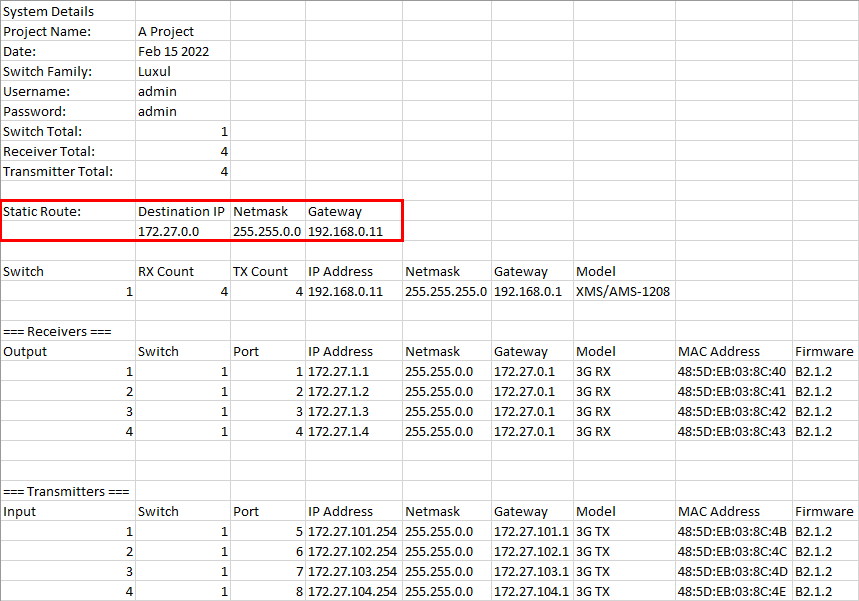
1. Localice el archivo de informe del sistema que AMP o JADConfig ha creado. En la parte superior del documento encontrará la información sobre la ruta estática.
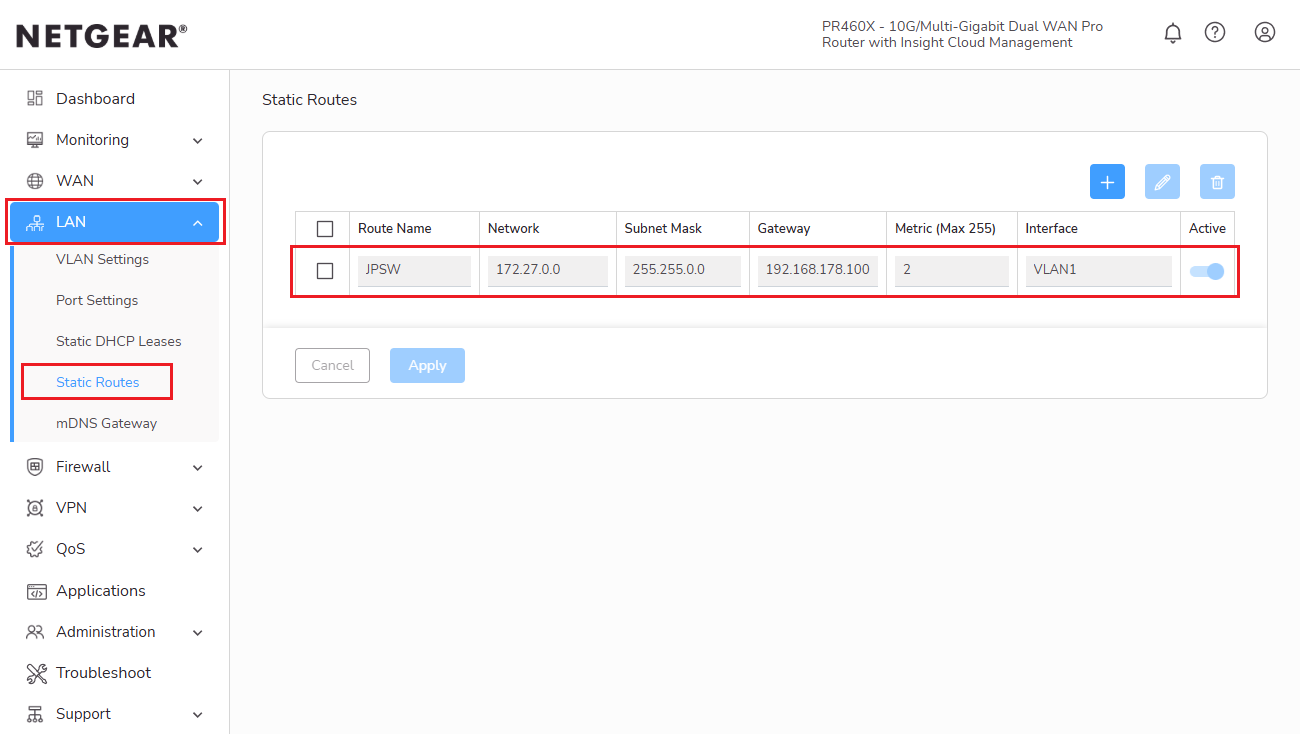
3. Seleccione la pestaña “LAN” en el lado izquierdo y luego la subsección “Static Routes”.
4. Use el botón azul de más para agregar una nueva ruta estática e ingrese la información de la ruta:
- "Nombre de la ruta" es el nombre para la ruta que describe su propósito.
- Ingrese el valor para la IP de destino del archivo de informe bajo “Network”.
- Ingrese el valor de la máscara de red del archivo de informe.
- Ingrese la puerta de enlace del archivo de informe. Esta es la dirección IP del switch Just Add Power.
- Deje Métrica vacío a menos que se especifique lo contrario o ingrese 2.
- Deje el VLAN en 1.
- Active la ruta haciendo clic en "Apply".
Agregar ruta estática en el router (Ej. Fritzbox 7590)
Siga las instrucciones anteriores hasta el paso 2
3. Seleccione la pestaña Red doméstica en el lado izquierdo, luego la subsección Red y luego abra la configuración de red.
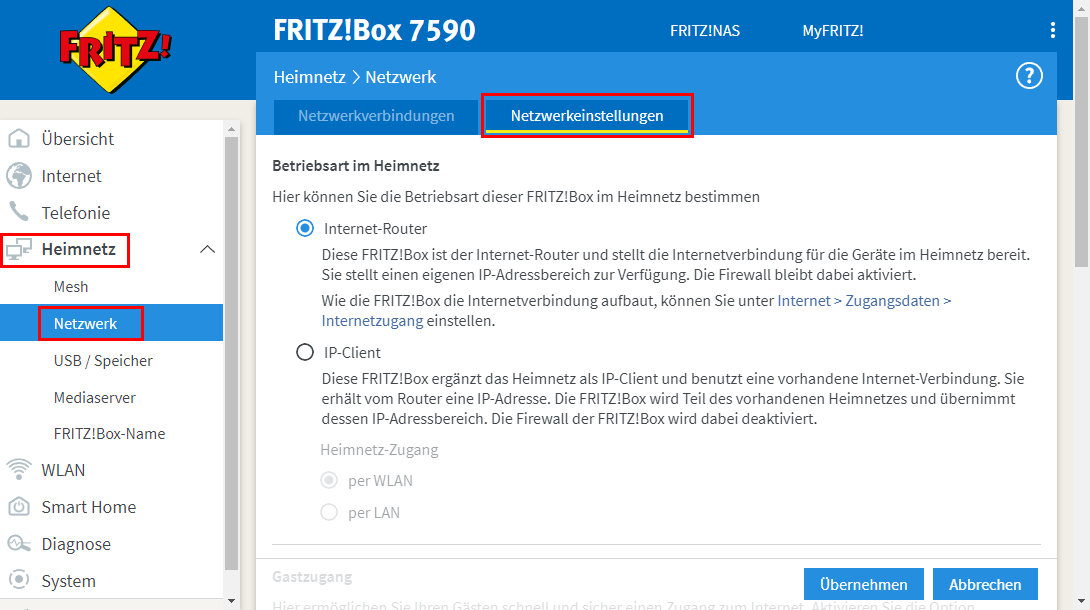
4. Desplácese hasta el final de la página y haga clic en las configuraciones adicionales.
5. Desplácese nuevamente hasta el final de la página y abra Rutas IPv4 bajo la sección Tabla de enrutamiento estático.
6. Ahora puede agregar una nueva ruta IPv4.
7. Puede ingresar en la sección Ruta IPv4 estática:
- Ingrese el valor de IP destino del archivo de informe en la red IPv4.
- Ingrese el valor de la máscara de subred del archivo de informe en la máscara de subred.
- Ingrese la puerta de enlace del archivo de informe. Esta es la dirección IP del switch Just Add Power.
- Active la ruta con la marca de verificación.
- Haga clic en Aceptar para agregar la ruta.
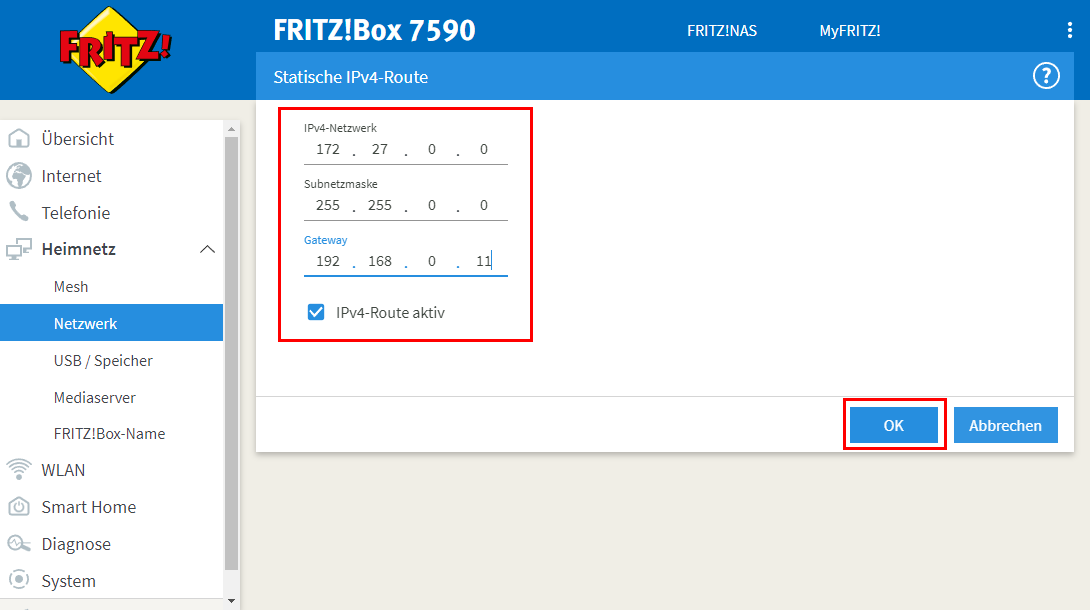
8. Active la ruta con Aplicar.
Establecer puerta de enlace predeterminada en el sistema de control
Esta opción es la mejor para sistemas donde el router no soporta enrutamiento estático. Si le preocupa que dispositivos no seguros puedan tener acceso a Just Add Power, esta opción es la más adecuada.
1. Localice el archivo de informe del sistema. En la parte superior del documento encontrará la información para la ruta estática. El único valor requerido para este método es la puerta de enlace, es decir, la dirección IP del switch Just Add Power.
2. Abra los ajustes de red del sistema de control. Se utiliza RTI en este ejemplo, pero todos los sistemas de control cuentan con esta opción.
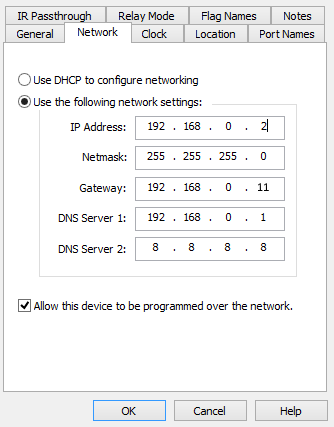
3. Configure el procesador del sistema de control con una dirección IP estática:
- La dirección IP debe ser una dirección IP disponible en la red que no esté dentro del rango DHCP.
- La máscara de subred debe coincidir con la máscara de subred de toda la red.
- La puerta de enlace debe ser la dirección IP del switch Just Add Power. En el ejemplo 192.168.0.11.
- El servidor DNS puede ser tanto la IP del router (192.168.0.1) como el DNS de Google (8.8.8.8).
4. Con estos ajustes, el procesador del sistema de control podrá acceder tanto a Internet como a Just Add Power.
Ruta local en un PC con Windows
Esta opción es la más adecuada para solucionar problemas con Just Add Power cuando no hay una ruta estática. Permite el acceso temporal a Just Add Power en un solo PC, pero se elimina tras el apagado.
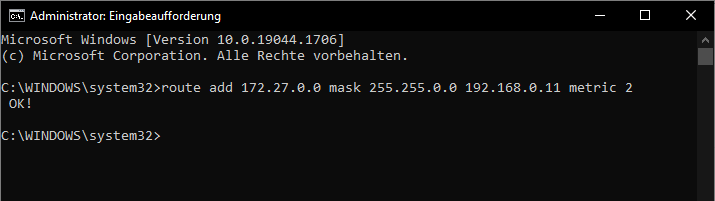
Comando:
Ejecutado desde un símbolo del sistema de Windows con “Ejecutar como administrador”.
route add [destino de la red] mask [máscara de red] [ip del switch] metric 2
Ejemplo de una configuración estándar con AMP:
route add 172.27.0.0 mask 255.255.0.0 192.168.0.11 metric 2